sexta-feira, 23 de setembro de 2011

posbackup.TABELA d ealimentos e seus beneficios

POR FAVOR PARTILHE ESTA INFORMAÇÃO COM TODOS

 
  Maçã
Protege o seu coração
Evita  constipação
Bloqueia a diarreia
Melhora  capacidade dos pulmões
Amortece as articulações
Damasco
Previne o cancro
Controla a pressão arterial
Poupa a sua visão
Protege contra a doença de Alzheimer
Tarda o envelhecimento
Alcachofra
Ajuda na digestão
Baixa o colesterol
Protege o seu coração
Estabiliza o açúcar no sangue
Protege contra doenças do fígado
Abacate
Combate as diabetes
Baixa o colesterol
Previne as tromboses AVC
Controla pressão arterial
 Suaviza a pele
Banana
Protege o seu coração
Atenua a tosse
Fortalece os ossos  
Controla a pressão arterial
Bloqueia a diarreia
Feijão
Evita constipações
Atenua o hemorroidal
Baixa o colesterol
Previne o cancro
Estabiliza o açúcar no sangue
Beterraba
Controla a pressão arterial
Previne o cancro
Fortalece os ossos
Protege o seu coração
Ajuda a perder peso
Baga de Mirtilho
Previne o cancro
Protege o seu coração
Estabiliza o açucar no sangue
Estimula a memória
Evita a Constipação
Brócolos
Fortalece os Ossos
Poupa a Visão
Previne o cancro
Protege o seu coração
Controla a pressão arterial
Couve
Previne o cancro
B
Evita a prisão ventre  
Ajuda a perder peso
Protege o seu coração
Atenua o hemorroidal
Melão
Poupa a Visão
Controla a pressão arterial
Baixa o colesterol
Previne o cancro
Fortalece o sistema imunitário
Cenoura
Poupa a Visão
Protege o seu coração
Evita a prisão de ventre
Previne o cancro
Ajuda a perder peso
Couve-Flor  
Previne o cancro da Próstata
Previne o cancro da Mama
Fortalece os ossos
Elimina escoreações
Previne a doença do coração
Cereja
Protege o seu Coração
Previne o cancro
Acaba com as insónias
Tarda o envelhecimento
Protege contra a doença de Alzheimer
Castanha
Ajuda a perder peso
Protege o seu coração
Baixa o colesterol
Previne o cancro
Controla a pressão arterial
Pimentão picante
Ajuda na digestão
Suaviza as dores da garganta
Remove abcessos  
Previne o cancro
Fortalece o sistema imunitário
Figo
Ajuda a perder peso
Previne as tromboses AVC
Baixa o colesterol
Previne o cancro
Controla a pressão arterial
Peixe
Protege o seu coração
Estimula a memória
Protege o seu coração
Previne o cancro
Fortalece o sistema imunitário
Linho
Ajuda a digestão
Combate as diabetes
Protege o seu coração
Fortalece o cérebro
Fortalece o sistema imunitário
Alho
Baixa o colesterol
Controla a pressão arterial
Previne o cancro
Mata  bactérias
Combate Fungos
Toranja
Protege contra ataques cardíacos
Promove a perca de peso
Previne as tromboses AVC
Previne o cancro da  Próstata
Baixa o colesterol
Uva
Poupa a Visão
Previne pedra nos rins
Previne o cancro
Aumenta o fluxo de sangue
Protege o seu coração
Chá Verde
Previne o cancro
Protege o seu coração
Previne as tromboses AVC
Ajuda a perder peso
Mata bactérias
Mel
Cura Feridas
Ajuda a digestão
Previne contra Úlceras
Aumenta a energia
Combate alergias
Limão
Previne o cancro
Protege o seu coração
Controla a pressão arterial
Suaviza a pele
Elimina o escorbuto  
Lima
Previne o cancro
Protege o seu coração
Controla a pressão arterial
Suaviza a pele
Elimina o escorbuto  
Manga
Previne o cancro
Estimula a memória
Regula a tiroíde
Ajuda na digestão
Protege contra a doença de Alzheimer
Cogumelo
Controla a pressão arterial
Baixa o colesterol
Mata bactérias
Previne o cancro
Fortalece os ossos
Aveia
Baixa o colesterol
Previne o cancro
Combate a  diabetes
Evita constipação
Suaviza a pele
Azeite doce
Protege o seu coração
Ajuda a perder peso
Previne o cancro
Combate a diabetes
Suaviza a pele
Cebola
Reduz  risco de ataque cardíaco
Previne o cancro
Mata bactérias
Baixa o colesterol
Combate Fungos
Laranjas
Fortalece o sistema imunitário
Previne o cancro
Protege o seu coração
Favorece a respiração
Elimina o escorbuto  
Peras
Evita a Constipação
Previne o cancro
Previne as tromboses AVC
Ajuda a digestão


Ananás
Fortalece os ossos
 Alivia a febre
Ajuda a disgestão
Bloqueia a diarreia
 
Ameixas  
Tarda o envelhecimento
Evita Constipação
Estimula a memória  
Baixa o colesterol
Protege contra doença do coração
Arroz
Protege o seu coração
Combate a diabetes
Previne pedra nos rins
Previne o cancro
Previne as tromboses AVC
Morango
Previne o cancro
Protege o seu coração
Estimula a memória  
Acalma o  stress

 
Batata doce
Poupa a sua Visão
Levanta a disposição
Combate o Cancro
Fortalece os ossos

 
Tomate
Previne o cancro na próstata
Previne o cancro
Baixa o colesterol
Protege o seu Coração

 
Nozes
Baixa o colesterol
Previne o cancro
Estimula a memória
Melhora a disposição
Protege contra doenças do coração
Àgua
Ajuda a perder peso
Previne o cancro
Previne pedra nos rins
Suaviza a pele

 
Melância  
Previne o cancro na próstata
Promove a perca de peso
Baixa o colesterol


segunda-feira, 19 de setembro de 2011

pos backup. homem tem mulher, transa com sogra e se deleita com cunhada...vixe!!

18/09/2011 - 07h00

Idoso de 90 anos tem 50 filhos no Rio Grande do Norte; 33 são com mulher, cunhada e sogra

Aliny Gama
Especial para o UOL Notícias
Em Maceió
  • Luiz Costa Oliveira, 90, ao lado das 
três Franciscas - mulher, cunhada e sogra - com quem teve 33 filhos Luiz Costa Oliveira, 90, ao lado das "três Franciscas" - mulher, cunhada e sogra - com quem teve 33 filhos
Aparentemente, as sertanejas Francisca Maria da Silva, 89, Maria Francisca da Silva, 69, e Ozelita Francisca da Silva, 58,  têm uma vida comum para quem mora no interior do Nordeste, dedicando todo o tempo para cuidar das casas onde vivem. Além do fato de serem mãe e filhas, as três dividem casa, comida e carinho com o mesmo marido há mais de 40 anos.
O agricultor aposentado Luiz Costa de Oliveira, 90, vive maritalmente com a mulher, com a cunhada e com a sogra no município de Campo Grande (270 km de Natal), e com as três teve nada menos que 33 filhos. Outros 17 vieram do primeiro casamento. Além da meia centena oficial, existem ainda outros três, dos quais ele não tem certeza da paternidade. Mas também não nega.
A filha mais nova de seu Luiz tem 13 anos, o mais velho, 54. A lista de membros da nova família Oliveira é extensa. A primeira mulher do trio, Maria Francisca, é mãe de 17 filhos. Em seguida, no segundo casamento com a irmã da esposa, Ozelita, foram mais 15. Para não perder a oportunidade, ainda fez um filho com a sogra, dona Francisca Maria. “Tempo desses apareceram mais três dizendo que ‘era’ meu, mas não tenho certeza, mas também não vou negar”, disse Oliveira.
Apesar da grande quantidade de filhos, apenas 38 estão vivos, e a maioria mora em Campo Grande. A lista de herdeiros aumenta com o número de netos. São 100 netos e 60 bisnetos.

Três mulheres

Seu Luiz conta que a relação com as três mulheres começou depois que ele ficou viúvo da primeira mulher e “se juntou” com Maria Francisca da Silva, a “Francisca Velha”. “Fiquei com 17 filhos para criar, e a ‘véia’ se prontificou a me ajudar. Logo depois começaram a vir os nossos filhos”, disse, explicando que a cunhada, Ozelita, vinha cuidar da irmã no período de resguardo e também "dava assistência” a ele.
“Não escondo que sempre fui namorador. A melhor coisa do mundo é mulher, e meu divertimento era namorar. Preferi que meus namoros ficassem em casa, e elas se entenderam. Nunca houve uma briga, pois eu lembro muito bem que dava conta de todas, além de trabalhar muito na roça para sustentar todos os meus filhos. Nunca faltou nada para ninguém”, disse.
O homem conta que o início do namoro com a sogra também aconteceu no período de resguardo da mulher e da cunhada. Ele tem apenas um filho com ela. A cunhada e “segunda mulher” de Oliveira, Ozelita, conta que o segredo de dividir o marido é a união da família e o amor por igual que ele tem. “Nunca houve distinção. O jeito conquistador dele conseguiu a paz e a união da nossa família. A gente não tem ciúme porque a gente sabe da dedicação dele por todas nós”, disse, ressaltando que as três Franciscas não aceitariam dividir com mais outra pessoa o amor de Oliveira. “Ia ter briga se ele arrumasse uma amante, com certeza.”

Duas casas

Com uma família maior que a tradicional, seu Luiz conta que vive com a mulher em uma casa e mantém a cunhada e a sogra numa outra próxima. Ele diz que tenta distribuir seu tempo para dar assistência às duas casas.
“Antes eram as três mulheres juntas. Mas como são muitos filhos, meu pai conseguiu comprar uma casa mais nova e deu para a minha tia”, disse Cosme da Silva Costa, 18, um dos filhos.

quarta-feira, 7 de setembro de 2011

posbackup.GRAVANDO DVD NO ATUBE CATCHER

Modo DVD Creator

Agora, com o aTube Catcher você pode criar DVD compatível com qualquer DVD player. Grava seus vídeos baixados em DVD!, Sem ter que usar outras ferramentas complicadas. É gratuito e você pode criar DVD como muitos como você quer!
Suporta todos os gravadores de CD / DVD / BlueRay e todos os tipos de mídia CD/DVD- + R e + RW CD/DVD-.
Em poucos passos você pode criar o seu DVD.
1. Selecione seu gravador de DVD
2. Título do disco tipo
3. Adicione os arquivos (você pode arrastá-los para a caixa)
4. Clic Burn DVD!
Você pode adicionar qualquer formato arquivos de entrada, incluindo mas não limitado a WMV, MPG, MP4, AVI, FLV, 3GP, MOV, etc, não se preocupe, aTube Catcher vai recodificar todos os arquivos para o formato padrão MPEG DVD antes de gravar o disco.
Se você não tem um gravador de DVD, você pode criar uma imagem ISO e gravá-lo mais tarde ou em outro computador.
Se você quer gravar qualquer imagem ISO existente CD / DVD, você deve ir em Ferramentas> Gravar Imagem ISO-. Como são as imagens ISO, você pode escolher qualquer ISO criado com aTube Catcher ou com qualquer outra ferramenta, não me importo se não é um DVD de vídeo de imagem iso. Você pode selecionar CD ou ISO imagens contendo qualquer tipo de conteúdo.
Se você quiser usar um disco regravável, e você deseja apagá-lo, vá em Ferramentas-> Apagar CD / DVD-RW.

posbackup.ESTANTE 3D NO PHOTOSHOP.

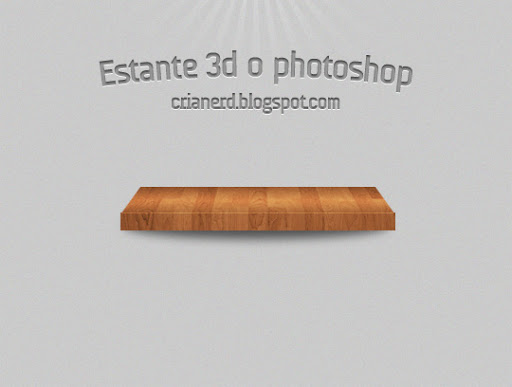
Crie uma estante 3d no photoshop

11 SETEMBRO, 2010 - 
O photoshop é minha ferramenta número um quando se trata de criação. É fantástico o que ele, com um pouco de inspiração, pode fazer. Recentemente, criei uma estante 3d, tipo essas do aplicativo ibooks, para incluir em um projeto. O resultado você confere abaixo, no tutorial que montei para você.

1ª passo - Criando o fundo

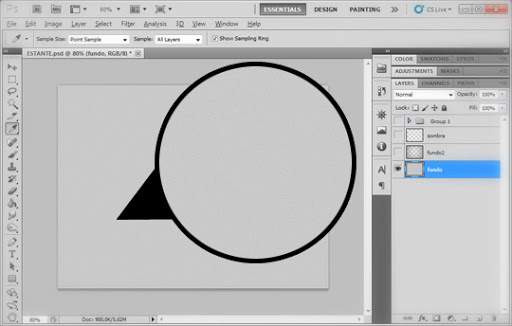
Crie um novo documento do tamanho que bem entender. Selecione a ferramenta Paint Bucket Tool, defina a cor para #cacaca e preencha o fundo.
Acesse o menu Filter / Noise / Add Noise e defina o Amount para 2, Distribution deixe como uniform e desmarque Moochromatic, caso esteja marcado.
Estante 3d - Passo 1
Temos um fundo levemente texturizado. Ele é muito bom para criar fundos de websites, twitters e outros. Experimente.

2º passo - Criando a estante

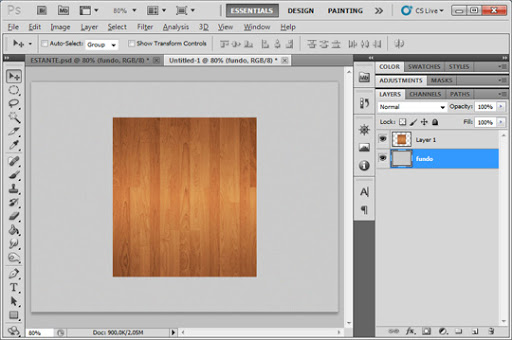
Importe a textura que disponibilizei no começo do tutorial para dentro do nosso documento.
Estante 3d - Passo 2
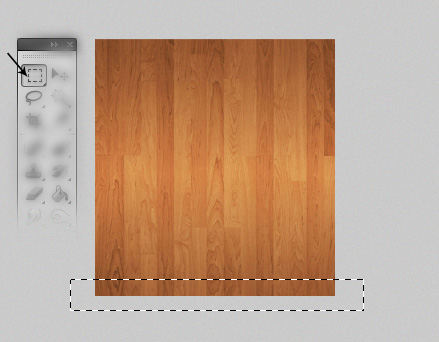
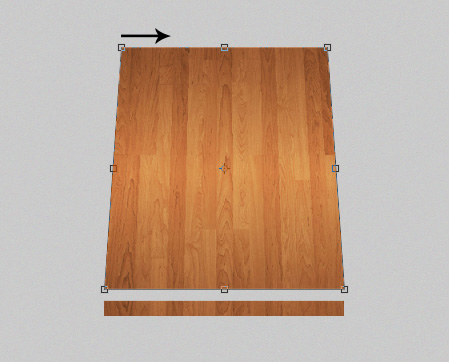
Selecione a ferramenta Rectangular Marquee Tool e faça uma pequena seleção na borda da textura.
Estante 3d - Passo 3
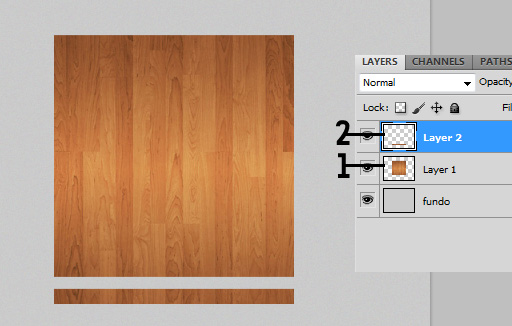
Dê um control + x para recortar, e em seguida um control + v para colar. A imagem recortada ficará em uma nova camada.
Estante 3d - Passo 4
Selecione a camada da textura maior. Acesse o menu Edit / Transform / Perpective e traga o ponteiro para o lado direito. Repare que ambos os lados ficarão iguais.
Estante 3d - Passo 5
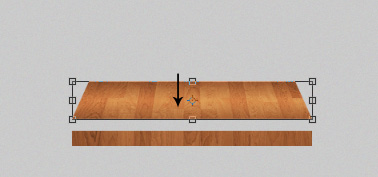
Confirme a mudança e, logo em seguida, dê um control + T para redimensionar a imagem. Traga o ponteiro para baixo, fazendo com que a imagem diminua.
Estante 3d - Passo 6
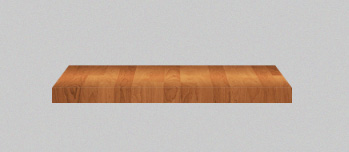
Junte uma imagem em cima da outra e perceba que já temos um efeito bacana.
Estante 3d - Passo 7
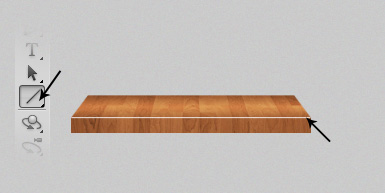
Selecione a ferramenta Line Tool, e faça uma linha na cor branca do comprimento da textura com o efeito. Posicione a linha entre as duas texturas, como mostra abaixo.
Estante 3d - Passo 8
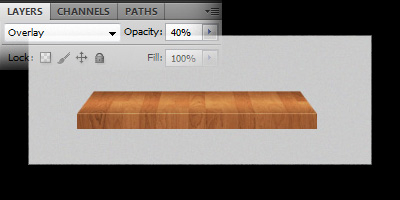
Mude a iluminação da camada para Overlay, e deixe a Opacity em 40%.
Estante 3d - Passo 9

3º passo - Aplicando sombras

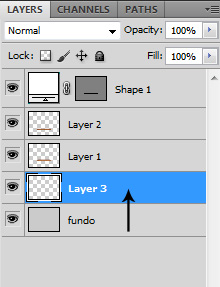
Crie uma nova camada e a posicione abaixo das camadas anteriores.
Estante 3d - Passo 10
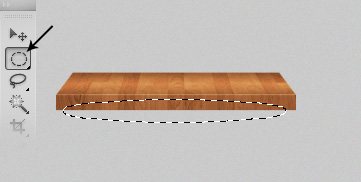
Selecione a ferramenta Eliptical Marquee Tool, defina o Feather em 5px e crie um círculo oval abaixo da estante.
Estante 3d - Passo 11
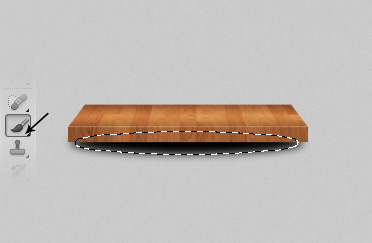
Selecione a ferramenta Brush Tool e escolha um pincel suave de tamanho médio. Ajuste o Flow para 50% e passe, apenas uma vez, o pincel dentro da marcação oval que criamos.
Estante 3d - Passo 12
Dê um control + D para desfazer o círculo, e posicione a sombra até que fique bem colocada abaixo da estante. Abaixe a opacidade da camada para 60%.
Estante 3d - Passo 13
Pronto! Agora salve seu documento e estude todas as técnicas e ferramentas empregadas neste tutorial.

Resultado final

Estante 3d - Final
Experimente alterativas. Use novas texturas. Diminua ou aumente o tamanho da estante. Sua imaginação é o limite.
Veja um outros dois exemplo que criei com essa técnica.
Estante 3d - exemplo 2
Estante 3d - exemplo 3
Como sempre, gostaria de ouvir sua opinião sobre o que achou do tutorial e o que mais gostaria de ver no blog. Deixe sua sugestão, elogio ou crítica.

3 comentários:

Anônimo disse...
Muito bom! Você é praticamente um profissional! Aprendi muito com você e seus tutoriais, continue assim, concerteza mais gente aprecia e respeita seu trabalho.
Helder disse...
Anônimo - Obrigado meu camarada. Com certeza irei continuar. Abraços.
Anônimo disse...
Parabéns, muito bom mesmo, andava a procura disto a um tempao, Parabéns mais uma vez....sei que não sou pro, mas se poderem visitar e dizer algo dos meus trabalhos agradecia...abraços http://pbfotografia.blogspot.com :D

terça-feira, 6 de setembro de 2011

posbackup.APRENDA A FAZER PINCEIS NO PHOTOSHOP

01. Existem duas maneiras de se criar um brush personalizado, a primeira é desenhando o brush em um papel usando lápis ou caneta (teremos que scanear o desenho), a segunda opção é utilizar uma textura ou imagem encontrada na internet, no caso deste tutorial usaremos uma imagem scaneada.

02. Com a imagem sacaneada aberta no Photoshop, pressione a letra M do teclado para selecionar a Rectangular Marquee Tool, selecione a área que você deseja, como na foto abaixo, pressione Ctrl+C para copiar, pressione Ctrl+N para criar um novo documento, pressione Ok, pressione Ctrl+V para colar a imagem.

tutoriaisphotoshop.net

03. Mude o modo de blending da layer para Multiply, pressione Ctrl+Shift+Alt+N para criar uma nova layer, deixe a layer abaixo da layer do brush, escolha uma cor qualquer e pressione Alt+Backspace (a tecla acima do Enter) ou pressione a letra G do teclado para selecionar a Paint Bucket Tool e clique no documento para preencher a layer com a cor escolhida.

tutoriaisphotoshop.net

04. Clique na layer do brush, pressione Ctrl+L para abrir a caixa de Levels, defina os valores abaixo e pressione Ok.

tutoriaisphotoshop.net

05. Clique na layer onde aplicamos a cor e vá em Layer> Hide Layers para retirar a visibilidade da layer, clique na layer do Brush e vá em Edit> Define Brush Preset, defina o nome do Brush e pressione Ok, feito isto você salvará seu brush personalizado.

tutoriaisphotoshop.net

06. Para salvar um set de brushes em um único arquivo que pode ser compartilhado vá em Edit> Preset Manager, com a tecla Shift pressionada clique no primeiro brush que fará parte do set e depois clique no último brush do set, com todos selecionados clique em Save Set, defina o local onde ele será salvo e pressione Save.

tutoriaisphotoshop.net

tutoriaisphotoshop.net

07. No final você terá um arquivo como o da foto abaixo contendo todos os seus brushes.

tutoriaisphotoshop.net

Site de origem: http://bloomwebdesign.net/myblog/2011/09/02/how-to-create-a-custom-photoshop-brush-set-tutorial/

domingo, 4 de setembro de 2011

posbackup.fox.photoshop

Fox Painting Photoshop Tutorial


Tools used

  • Photoshop CS3
  • Wacom Graphire4 4×5 USB (Blue)
Note: I'm using Adobe Photoshop. But if you wish…you can use the other tools like..Corel Draw etc..

Step 1:

First of all Let's open a new document (approximately 900wide and 1386high, around 300 dpi) and make a preliminary sketch.(Ctrl+N or File > New). You can able to print it on A3 format in pretty good quality
  • Width: 3155px
  • Height: 3601px
  • Resolution: 300
image003

Step 1

Now lets create a new layer (Ctrl/Cmd+Shift+N). You can create empty layer for your sketch. I'll show you how I open a new layer.To create empty layer, click on the create a new layer button.
image004

Step 2

And the first thing to do after you created the layer is give the layer a describing name. To give the layer a name, you double-click on the layer label, the label will then turn into text box for you to enter a new name. Ok, as you see my layer name is Big_eyed_Fox_sketch.Name your layer with a different name.
image005

Step 3

Now after you have name the new layer . Sketch out the fox character on a new layer. Don,'t worry if the sketch is bad..this is just a guide for you colors and such. Here as you see, first I make a character sketch. I use a dark brown because it stands out..but you can use whatever you want of course :) Well, as you see these lines don't need to be perfect...I'll change the blend mode of the "sketch" layer from Normal to Multiply.
image006

Step 4

Now after you have name the sketch layer draw your own sketch. Here these are my other layers for this illustration...surely on the next steps I'm going to create some more layers of course.... for now this three layer is sufficient. We cannot limited with only one layer for such detailed painting.
image007

Step 5

I blocked in the colors with a large hard round brush and then roughly added detail with a smaller size of the same blocking brush. Here as you see, I started placing main colors, I simply took a smaller brush and added more colors.The reason for painting on such new layers because of you need to make corrections later in the painting. It is much easier to fix errors if the main elements of your painting are separate entities. This main step is really really very important.
image008

Step 6

And now choose the sketch layer. When you select the sketch layer it will be look like this. To select the sketch layer hold down the Ctrl (Win) / Command (Mac) key and and at the same time click on the Big_eyed_Fox_sketch Layer icon on the Layers palette.
image009

Step 7

Click on the New Layer icon at the bottom of the Layers palette, and after that open a new layer. And now choose the (#472918) color. This will be the new color for the character outline.
image010

Step 8

Choose the Paint Bucket Tool (G)fill the new layer with this new color. This is a new color for the character outline.
image011