Mostrando postagens com marcador tutoriais. Mostrar todas as postagens

sábado, 27 de março de 2010

7 passos para parcelar com Mercado Pago

Passo a Passo como Pagar com Mercado Pago
Autor: QLOJA (25974)2000 
ou maisMercadoLíder Platinum Veja Meu eShop
Ver mais Guias do autor | Ver eShop | Ver Produtos
224 de 261 qualificaram esse guia como útil.
Atualizado em 16/02/2008


1º

Escolha o produto e clique em COMPRAR.

2º

Informe seu apelido, sua senha e clique
em CONFIRMAR COMPRA.

3º

Clique em PAGAR AGORA

4º

Informe seu apelido e sua senha novamente
e clique em CONTINUAR.

5º

Informe seu nome e endereço completos,
não se esqueça do bairro que pode ser inserido depois do endereço.

6º

Informe no campo Custo de envio, o valor do SEDEX
que pode ser calculado através do link localizado no anuncio do produto, basta informar seu CEP.
Caso solicitado acrescente também o valor para Tarifas ou descontos adicionais. Veja se sua cidade o sedex é gratuito.

7º

Após escolher a forma de pagamento e clique em Continuar. Na próxima tela, basta informar os dados solicitados de acordo com a forma de pagamento escolhida.
Apenas aguarde o prazo do Mercado Pago para liberação, (em média 36hrs)
Apos Liberação, enviamos o Produto
Assim que receber o produto em mãos nos qualifique e libere o pagamento.
Palavras-chave: Mercado Pago | Como Pagar | Pagamento Parcelado | Boleto | Cartão De Crédito
224 de 261 qualificaram esse guia como útil.
Seu voto ajudará a eleger as melhores guias da comunidade.
O autor assume total responsabilidade pela publicação desse guia. Você acha que este guia é contrário às políticas do MercadoLivre? Informe aqui.

terça-feira, 23 de março de 2010

Como fazer Autorun para aplicativos flash


1- Com um bloco de notas ou qualquer editor de texto, crie um arquivo e
salve-o como autorun.inf. Coloque as seguintes instruções:

[autorun]
open = flash.exe // será seu filme de flash
icon = flash.ico // vc poderá criar um ícone ou usar um, mas deverá estar junto com o seu projetor do flash para funcionar.

2- Crie seu flash. Na primeira cena e em seu primeiro frame (ou no frame que você nomeou como ação), faça o seguinte :

Coloque seguintes comandos :

fscommand (’fullscreen’, ’true’);
// fará com que o projetor se abra por completo na janela do seu computador.
fscommand (’showmenu’, ’false’);
// desabilita o menu de opções quando clicado o botão direito do mouse.
fscommand (’allowscale’, ’false’);
// desabilita o auto escalonar na janela
fscommand (’trapallkeys’, ’true’);
// desabilita o botão ESC do player do flash
stop (); // só coloque se você não tiver uma animação ou pré-loader.

os demais servem para outros propósitos :
fscommand (’quit’);
// fechará o projetor do flash.
fscommand (’exec’, ’arquivo.*’);
// executar um arquivo (exe, bat, pdf, htm/html)

Ex.:
on (release) {
fscommand (’exec’, ’arquivo.exe’);
}

3- Caso você use diversos swf para completar seu projetor, use o comando loadMovie. Coloque todos os arquivos numa mesma pasta para depois serem gravados na raíz do CD-Rom. Pode-se usar as estruturas de diretórios, mas se for usar, não esqueça de declarar isto nos comandos dentro do flash.

Ex.: teste/arquivo.swf -
pasta criada como teste, mas pode usar outro nome que desejar para PC

4- Pode-se usar o comando GetURL, mas as regras são as mesmas do tópico acima, sempre ter em mente a estrutura de diretórios!!! Observe que o evento fará com queabra uma janela de download do navegador com 2 opções(Salvar Como .. / Abrir), pois subtende-se que estivesse na ’internet’.

Ex.:

on (release) {
getURL (’arquivo.exe’);
}

5- A princípio, o conceito foi passado. É claro que existem diversas maneiras de trabalhar com os arquivos, scripts e o conteúdo. Um conselho meu para vocês é que antes de tudo, montem um storyboard, ou seja ’mapa do site/multimidia’ antes de começar tudo, para facilitar por exemplo as atualizações, mudanças de layout ou até mesmo o conteúdo.

6- Use fontes padrões (de 1 à 3 fontes no máximo) para não confundir muito o usuário. Explore as variações da fonte como negrito, itálico, seu tamanho ou até mesmo use o comando brake apart do flash para transformar a fonte em imagem. (Tudo isto ajuda a diminuir o tamanho do arquivo final.

7- Marque a opção ’Generate Size Report’ e ’Debbuging Permitted’ que se encontram no menu File > Publish Settings > Flash. Estas 2 opções servem para acompanhar o desenvolvimento do seu arquivo flash, analisando as partes do arquivo que estão mais pesadas (tamanho do arquivo de maior elevação por causa de imagens, animações ...), e para verificar/analizar o comportamento das variáveis colocadas no filme.

8- O uso de SmartClips ajudam e muito!!! Use-os sempre que possível para diminuir o tempo de desenvolvimento do seu filme.

9- Uso de scripts e variáveis inseridas diretamente no filme agilizam o processamento do arquivo, ao invés de usar o comando loadVariablesNum (’documento.txt’, 0); . Mas isto não é uma regra, pode-se usar sem nenhum problema!!!

10- Um bom conselho é usar o comando #include ’arquivo.txt’ - método de inserir o actionscript somente quando chamado sem ter que estar dentro do flash, pois usará um arquivo a parte onde constará toda a programação. Neste caso, qualquer pessoa poderá ler esta programação também ao locar o arquivo especificado como no exemplo dado ’arquivo.txt’

Denis Ferreira Iongbloed

efeito 3d ilustrator

O Efeito 3D do Illustrator é muito prático, permitindo criar peças cilíndricas com uma excelente qualidade visual. Vamos ver a simplicidade do comando criando um abajur simples com uma estampa, também criada no Illustrator.
Desenhe sua base com traços sem preenchimentos, faça o lado direito da figura.

Selecione e agrupe as formas.
Crie uma arte com a ferramenta que preferir e coloque na paleta de símbolos, selecionando o desenho e clicando no botão New Symbol ou arrastando o desenho para a paleta Symbol.

Ok. Agora vamos aplicar o 3D e o símbolo como estampa.
Selecione o traço feito para o 3D e clique no menu Effect/3D/Revolve.

Teremos a janela de edição 3D. Marque o Preview e veja o resultado.

Show! …Temos uma peça de abajur perfeita. Então, vamos decorar.
Nesta mesma janela, clique no botão Map Art e busque a face da arte que você quer aplicar a estampa.

Escolha o símbolo criado (ou outro) no campo Symbol e posicione-o na área que quiser. Depois de aplicar a estampa, pressione Ok, sairá da janela Map Art. Pressione Ok de novo para sair da janela 3D.

Se desejar alterar novamente o 3D (posição por exemplo). Clique duas vezes no efeito que está na paleta Appearance e reedite.

Ok! Sua vez.
Lazaro Lucio

Interagindo After Effects com Photoshop

Neste artigo vamos falar sobre a interação entre os programas da Adobe, como por exemplo, abrir uma imagem editada no Photoshop e salva em .PSD, e em seguida abri-la no after effects ainda podendo editar as propriedades de cada camada.
Imagem salva em PSD:
  1. Agora, Abrimos o After effects; e apertamos Ctrl + I.
  1. Uma Janela irá aparecer. Selecione a imagem salva em PSD e clique em Abrir.
  1. Outra janela aparecerá. Deixe as opções da seguinte maneira:
E clique em OK.
  1. Clique na setinha ao lado esquerdo do ícone da pasta, e lá estarão todas as camadas da imagem salva em PSD:

  1. Selecione todas as camadas dentro da pasta e as arraste para a timeline.
  1. Uma janela aparecerá. Deixe as opções dessa maneira:
E clique OK.
  1. Agora, selecione todas as camadas na Timeline:
  1. Vá em : Layer > Layer Styles > Convert to Editable Styles:
  1. Irão aparecer estes “Drops-Down” onde estarão as layer styles que você usou no Photoshop. No caso de minha imagem, a única layer style que usei foi a Stroke, o contorno, das palavras “After Effects”; então, apenas irá aparecer Stroke:
Para fazer as opções da layer style (na imagem, Stroke), clique na setinha.
Abaixo dela, todas as opções da Stroke. Se mexer nos valores, verá na imagem no centro da tela o efeito se transformando conforme as opções são mudadas. Assim, pode se divertir, editando todas as imagens no after effects! Isso foi parte do que está por vir! No próximo artigo, vamos mostrar como Animar estas propriedades! E é aí que começa a esquentar!!”

Criando menu 3d no flash

Olá a todos. Veremos aqui como criar um menu circular em 3D personalizável. Utilizaremos alguns truques de matemática para simular a rotação em profundidade. Nada complicado. Mesmo quem não é fera em assuntos de cálculo conseguirá acompanhar o tutorial normalmente e projetar o menu como explicado.
Existem muitos menus na web com efeitos similares a esse, como por exemplo o site:
http://www.square-enix.co.jp/dvd/ff7ac/
[na parte de trailers]
Essa URL foi submetida por um internauta ansioso em saber como se criava tal efeito. Em 3 passos seguintes, será mostrado como fazer algo similar.
Agenda (passos):
01. Introdução (esta página)
02. Criando o ambiente em Flash
03. Mecânica circular
04. Criando o ActionScript
2º Passo: Criando o ambiente em Flash
2.1. Abra um novo arquivo com tamanho de projeto: 400 x 500
2.2. Crie botões para cada item de menu:
Veja que apenas coloquei um retângulo vermelho transparente no estado OVER do botão para dar efeito de destaque na foto. Para esse exemplo, criei 5 botões, embora você possa criar quantos quiser. O ActionScript se adapta ao número de botões.
2.3. Converta cada botão em um clipe de filme: selecione cada botão e aperte F8 para convertê-lo em um clipe de filme. Observe o ponto de registro:
2.4. Nomeie cada clipe recém criado no painel de propriedades
Nesse exemplo as instâncias receberam os nomes:
- embaixada
- goleiro
- disputa
- bola
- meiao
3º Passo: Mecânica Circular
Para criarmos o efeito ilusório em 3D de que o menu está girando e entrando em profundidade, iremos calcular as posições, transparências e tamanhos para cada botão do menu (encapsulado no respectivo clipe de filme). Podemos utilizar, da trigonometria, as funções para sabermos as posições X e Y em uma circunferência baseadas em um ângulo qualquer.
Para calcular as posições x e y do menu 1 por exemplo, temos:
x = cos * raio
y = sen * raio
Nesse caso, o Y realmente corresponderá a altura, entretanto o X não corresponderá a posição horizontal do menu, visto que na horizontal, todos os menus estarão na mesma posição. O que muda, para cada menu, é sua altura (Y) e a profundidade (mais perto do observador ou mais distante). Nada nos impede em converter o X calculado em Z (profundidade), é apenas uma outra forma de enxergar a fórmula.
Então, utilizaremos o X da equação para calcular o tamanho do menu (quanto menor, mais distante) e sua transparência (quanto mais transparente, mais distante).
É importante observar que cada botão de menu terá seu próprio ângulo, caso contrário, todos os botões estariam girando juntos na mesma posição.
Para podermos personalizar o menu, são criadas variáveis para regular toda a roda, como: valor do raio, transparência do item mais distante, transparência do item mais próximo, tamanho do item mais distante, tamanho do item mais próximo etc.
Para o giro, contamos com o deslocamento do mouse para cima e para baixo. Entretanto existe uma área de segurança no centro em que o mouse não rodará os menus para o usuário poder operar no botão com mais tranqüilidade.
Podemos agora olhar o código em ActionScript.
4º Passo: Criando o ActionScript
4.1. O seguinte trecho de código é colocado no primeiro quadro da linha de tempo principal
4.2. Para controlar a animação é utilizado o disparo freqüente do evento onEnterFrame da linha de tempo principal.
/*******************************************/
// variavies de configuracao
/*******************************************/
// guardar as instancias a serem rotacionadas em um vetor
var clips = Array("goleiro", "meiao", "disputa", "bola", "embaixada");
var raio = 150;  // raio de rotacao
var aceleracao = 0.05; // aceleracao do mouse para o giro
var alphaMinimo = 20; // transparencia do botao de menu mais distante
var alphaMaximo = 70; // transparencia do botao de menu mais proximo
var escalaMinima = 50; // tamanho do botao de menu mais distante
var escalaMaxima = 100; // tamanho do botao de menu mais distante
var mouseSeguro = 100; // pixels em torno do centro nos quais o
// mouse nao gira o menu

       
/*******************************************/
// Variaveis calculadas
/*******************************************/
// variacao da transparencia
var difAlpha = alphaMaximo - alphaMinimo;
// variacao do tamanho
var difEscala = escalaMaxima - escalaMinima;

// posicao central do menu em X e Y
var xIni = Stage.width / 2;
var yIni = Stage.height / 2;

var dobroRaio = raio * 2;
var conversao = Math.PI / 180;
// fator de conversao de angulo para radiano
var difAngular = 360 / clips.length;
// diferenca angular entre os itens de menu

var angulo = 0;  // angulo inicial da roda como um todo


/*******************************************/
// funcoes
/*******************************************/

// funcao para determinar as posicoes X e Y
// de um menu em funcao do angulo e do raio
function posCircular(angulo, raio)
{
 var pos = new Object();
 var rad = angulo * conversao;
 pos.x = Math.sin(rad) * raio;
 pos.y = Math.cos(rad) * raio;
 
 return pos;
}

// funcao para ser chamada na mesma frequencia da animacao
// e que eh responsavel por girar o menu
this.onEnterFrame = function  () {
 // calculamos se o mouse esta fora da area central
 // e com que velocidade o menu ira girar
 velocidade = (_root._ymouse - yIni)
 if (Math.abs(velocidade) <= mouseSeguro)
  velocidade = 0;
 else
  velocidade *= aceleracao;
 
 // giramos o menu todo
 angulo += velocidade;
 
 // reposicionamos cada item do menu
 for (i = 0; i < clips.length; i++)
 {
  // criar alias para o clipe de filme atual
  var ptr = _root[clips[i]];
  
  // alterar posicao horizontal do menu
  ptr._x = xIni;
  
  // calcular a diferenca angular desse menu
  // em relacao a origem da roda
  ptr.difAngular = difAngular * i;
  
  // buscar as posicoes X (profundidade) e Y (altura) do menu
  var pos = posCircular(angulo + ptr.difAngular, raio);
  ptr._y = yIni + pos.y;
  
  // calcular percentual de afastamento do menu
  // para alterar seu tamanho e transparencia
  var perc = (pos.x + raio) / dobroRaio;
  ptr._alpha = perc * difAlpha + alphaMinimo;
  ptr._xscale = ptr._yscale = perc * difEscala + escalaMinima;
  
  // colocar o menu acima dos que estao mais afastados
  ptr.swapDepths(pos.x + dobroRaio);
 }
}


por: Thiago dos Santos Prado

Powerpoint PowerPoint e Movie Maker juntos para facilitar sua vida


Por Luciano De Sampaio Soares
Sexta-Feira, 26 de Fevereiro de 2010
Uma boa alternativa para fazer apresentações sem depender do aplicativo da Microsoft é transformar seus slides em vídeo.
O que fazer quando o computador disponível para a apresentação não dispõe do PowerPoint? Apesar de existirem maneiras de adaptar o PPT no OpenOffice ou no Keynote da Apple, um computador rodando em Linux ou no Mac OS X pode impedir a apresentação de acontecer corretamente.
Como uma pessoa prevenida vale por duas, o Baixaki dá a dica de como contornar esse problema facilmente. Só do que você precisa é de um pouco de paciência e o Windows Movie Maker. O programa já vem instalado no XP e no Vista, mas no Windows 7 você precisa do Windows Live Essentials.
Transportando os slides
O Movie Maker não reconhece o formato PPT, então não é possível puxar os slides diretamente para dentro do programa. Assim sendo, o primeiro passo é converter todos os slides em um formato que possa ser carregado no editor de vídeo.
Comando Salvar comoA maneira mais fácil de conseguir isso é através do comando Salvar Como. Escolha o local onde você pretende salvar essas imagens – que seja facilmente encontrado na hora de passá-las para o Movie Maker – e selecione imagem JPG ou imagem PNG como o formato de destino.
Ao aceitar o processo, o PowerPoint pergunta se você pretende salvar apenas um slide ou toda a apresentação como imagem. Clique no botão para salvar todos os slides , e cada uma das lâminas será gravada em um arquivo de imagem diferente, numerados na sequência correta.
A partir desse ponto você pode fechar o PowerPoint, pois ele não será mais utilizado.
Tempo de apresentação
A maior diferença de uma apresentação no PowerPoint e um vídeo da mesma apresentação é o andamento. Enquanto no PPT você consegue controlar a passagem de um slide para outro, o mesmo não acontece no vídeo.
Para evitar maiores problemas, se você ensaiou as falas ao criar sua apresentação, cronometre o tempo gasto com cada slide. Caso contrário, fique preparado para apertar o pause e o play diversas vezes durante a apresentação.
No 
Storyboard devem ser aplicados os quadros, respeitando seu tempo de 
exibição
Cada quadro do Movie Maker, por padrão, dura 3,5 segundos. Assim, um slide que deva ficar 30 segundos em exibição deve ser repetido entre 9 e 10 vezes na linha do tempo do vídeo. A mesma lógica se aplica para todos os slides.
Criando o vídeo
A parte mais fácil da criação do vídeo no Movie Maker é incluir as imagens exportadas pelo PowerPoint para o editor de vídeo. Para fazer isso, basta clicar em Importar Mídia na barra superior do programa e selecionar os arquivos salvos pelo PowerPoint.
TransiçõesO próximo passo é – baseado na cronometragem da apresentação – preencher o Storyboard que fica na parte de baixo da tela com as imagens. Aplique-as a cada quadro, em ordem, na quantidade necessária para fechar o tempo calculado anteriormente.
Para dar um toque a mais na apresentação, utilize a ferramenta de transições do Movie Maker sempre ao final da exibição de uma prancha. Cuidado para não aplicar uma transição durante a permanência de um slide.
Uma transição sem mudança de texto ou imagem pode ser considerada uma falha na apresentação, o que em um curso faz com que você perca nota, ou pior, seja considerado menos eficiente em seu trabalho.
Finalizar a apresentação
Depois de distribuir os slides, cada um com seu tempo de exibição, e aplicar as transições entre cada lâmina, só falta exportar o vídeo através do comanto Publicar Filme. O Movie Maker oferece várias opções – desde gravação em DVD até uma cópia em fita DVI que esteja dentro de uma câmera digital conectada ao computador.
Publicar filme
Cabe a você determinar qual é o tipo de saída mais apropriado à sua situação, mas na maioria dos casos gravar o vídeo como um arquivo em seu pendrive é a solução mais prática. Agora é só revisar a fala e apresentar seu material sem medo.

Picasa: adicione fotos em seu Orkut direto do programa


Por Eduardo Karasinski
Sexta-Feira, 5 de Março de 2010
Agora é possível enviar fotos do Picasa direto para seu Orkut.
Colocar fotos novas no Orkut às vezes parece dar tanto trabalho que muitas pessoas optam por simplesmente não atualizar seu perfil.
Entretanto, usuários do Picasa já podem ficar felizes, pois o programa disponibiliza compatibilidade com o Orkut por meio de um plugin. Assim, basta um clique para que suas fotos apareçam todas no perfil da rede social. Acompanhe o tutorial de como fazer tudo isso logo a seguir:
....................................
Para começar, você precisa ter o Picasa instalado e baixar um plugin para ele. (Clique aqui para fazer o download do plugin.)
Quando uma janela aparecer perguntando se você deseja abrir com um aplicativo, selecione "Ok":
Instale o plugin.
Depois disso, o Picasa pergunta se você deseja que ele importe botões. Clique em "Sim" para prosseguir:
Instalando no Picasa.
Quando o Picasa carregar, uma tela para importação de botões deve abrir. Selecione "Orkut" e pressione o botão "Adicionar":
Configurando botões.
Depois de fazer isso, um novo botão vai fazer parte da barra de baixo do programa. Agora é só  selecionar todas as fotos que você quer enviar para seu perfil e clicar no botão do Orkut:
Escolhendo imagens
Feito isso, uma nova janela para realizar login no Orkut é aberta. É possível que ele ainda peça para que você autorize o Picasa depois disso, mas basta confirmar.
Autorize o Orkut.
Assim que você autorizar o Orkut, aparece uma tela para envio das fotos. Você pode "Criar um novo" álbum ou apenas clicar em "Selecionar" para adicionar as fotos em um dos álbuns já existentes.
Confirme o envio.
Depois do último passo, suas fotos já aparecem no perfil do Orkut e não é necessário fazer mais nada. Caso dê algum problema no envio, tente utilizar menos fotos ou de tamanhos menores.
....................................
Viu como agora ficou muito mais fácil enviar fotos para seu Orkut? Agora é só mandar ver nas fotos e manter seu perfil sempre atualizado. Até a próxima!

Picasa – Informações Gerais

Posted on 24-07-2008
Filed Under (Tutoriais) by Alexandre

O Picasa é um software grátis de gerenciamento de fotos. Com ele, você pode localizar, editar e compartilhar as suas fotografias em segundos. Vou passar uma visão geral dos principais recursos do Picasa e consulte-a sempre para aprender os novos recursos rapidamente.

O Picasa ajuda você a localizar e organizar as suas fotografias.
Quando você inicia o Picasa, ele verifica o seu disco rígido para localizar e organizar todas as suas fotografias automaticamente. O Picasa localiza os seguintes tipos de arquivos fotográficos e de filme:
  • Tipos de arquivos fotográficos: JPG, GIF, TIF, PSD, PNG, BMP e RAW (incluindo NEF e CRW). Arquivos GIF e PNG não são localizados por padrão, mas você pode ativá-los em Ferramentas > na caixa de diálogo Opções.
  • Tipos de arquivos de filme: MPG, AVI, ASF, WMV e MOV.
Se você já tem o Picasa e está atualizando sua versão, você pode manter o seu banco de dados atual, com as edições de fotografia e a organização já realizadas. Para transferir todas essas informações, simplesmente instale o Picasa sem desinstalar a versão antiga do computador. Na primeira vez que iniciar o Picasa, você será solicitado a transferir os dados já existentes. Após a conclusão desse processo, você pode desinstalar o Picasa.
Exibição Biblioteca
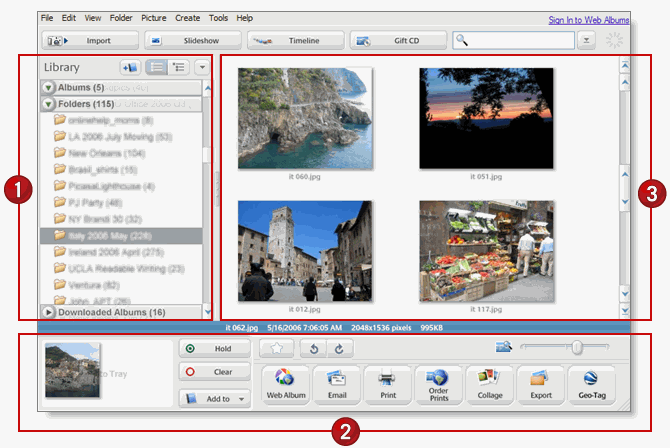
O Picasa organiza automaticamente todos os seus arquivos de fotografia e filme em pastas, que ficam dispostas na tela principal, com a biblioteca de imagens.
Layout da tela principal (biblioteca):


  • Lista de pastasA lista à esquerda da exibição Biblioteca exibe todas as pastas que contêm fotografias em seu computador e todos os álbuns que você criou com o Picasa. Essas pastas e álbuns são agrupados em coleções que são descritas na próxima seção. Por padrão, a lista de pastas é organizada cronologicamente por data de criação. Para alterar a forma como a lista é alterada, vá para “Visualizar” > “Visualização de pastas”

  • Bandeja de fotos e opções de exportaçãoA “Bandeja de fotos” é usada para colocar fotografias e filmes de uma ou mais pastas ou álbuns para que você possa trabalhar com eles em grupo. O botão “Adicionar a” e todos os demais botões (“Imprimir,” “E-mail,” “Colagem,” “Hello,” “BlogThis!” “Enviar para impressão” e “Exportar”) executam suas respectivas ações usando as fotografias na “Bandeja de fotos.” Por padrão, a foto selecionada é colocada na “Bandeja de fotos.” Para manter esses itens na “Bandeja de fotos” enquanto seleciona outros, clique no botão “Manter”. Você também pode arrastar e soltar itens para a “Bandeja de fotos” que eles serão automaticamente mantidos. Para remover um item da bandeja, selecione-o na “Bandeja de fotos” e pressione “Limpar”. Quando estiver satisfeito com o conteúdo da “Bandeja de fotos”, clique em qualquer botão para executar a ação correspondente em todos os itens na “Bandeja de fotos” ao mesmo tempo.

  • Caixa de destaqueO lado direito da exibição da Biblioteca exibe miniaturas de fotografias e filmes das pastas e álbuns na lista de pastas.


  • Para alterar o tamanho da miniatura, use a barra deslizante na parte inferior direita da caixa de destaque ou use o menu “Visualizar” para selecionar um tamanho de miniatura comum. Clique duas vezes em qualquer cabeçalho de pasta ou álbum para editar o título, a data, o local onde a fotografia foi tirada ou a descrição. Para as pastas, você pode clicar no ícone grande de pasta no cabeçalho para abrir a pasta correspondente no Windows Explorer. Pressione as teclas de seta para cima e para baixo em seu teclado ou use a barra de rolagem na extremidade direita para movimentar a caixa de destaque. OBSERVAÇÃO: Somente as pastas e os álbuns que estão visíveis na lista de pastas aparecem na caixa de destaque. As pastas que estão dentro de uma coleção fechada não serão exibidas.

  • Coleções
    Pastas
    Essa coleção exibe as pastas em seu computador que contêm fotografias e filmes, organizadas por data, com os nomes de pasta originais conforme aparecem na unidade de disco rígido de seu computador. As alterações realizadas nas pastas nessa coleção afetam as pastas correspondentes na unidade de disco rígido de seu computador. Se você renomear uma pasta no Picasa, ela também será renomeada no Windows Explorer.

    Álbuns
    Essa coleção contém álbuns criados por você no Picasa. Você pode usar álbuns para agrupar e organizar fotografias com base em seus próprios critérios, e identificá-los com uma simples palavra ou título. Por exemplo, você pode criar um álbum chamado “Flores” para agrupar todas as suas fotografias de flores, ou pode criar um álbum chamado “Viagem à Foz do Iguaçu” para organizar as fotografias de suas últimas férias. Diferente da coleção “Pastas”, que corresponde exatamente aos locais da pastas no seu computador, os álbuns não correspondem a pastas físicas em sua unidade de disco rígido. Os álbuns existem somente no Picasa e são como uma “lista de reprodução” virtual de fotografias agrupadas. Se você excluir ou mover fotografias dentro da coleção Álbuns, os arquivos originais permanecerão em seus locais originais na unidade de disco rígido. Você pode adicionar a mesma fotografia a vários álbuns sem criar várias cópias da mesma fotografia no disco. Todas as edições aplicadas a uma fotografia em um álbum serão aplicadas a cada instância da fotografia no Picasa, incluindo a original na coleção Pastas.

    Ferramentas da biblioteca:

    Na parte superior da tela da biblioteca principal do Picasa, existem vários botões que ajudam você a adicionar fotografias à Biblioteca, visualizar e localizar fotografias de várias formas e gravar fotografias em um CD.
    Importar
    Para importar fotografias de uma câmera digital, conecte o hardware ao computador usando o dispositivo de conexão usual, como um cabo USB ou a conexão da câmera. Abra o Picasa. Clique no botão “Importar” e selecione o seu dispositivo ou pasta no menu suspenso (a sua câmera deverá ser detectada automaticamente). As suas fotografias serão exibidas automaticamente na “Bandeja de importação.” Após o carregamento de suas fotografias, clique no botão “Concluir”. O Picasa salvará as pastas em seu computador (no diretório Minhas imagens em uma pasta nomeada por você) e irá exibi-las na coleção “Pastas”.

    Apresentação de slides
    Selecione uma pasta ou álbum e clique em “Apresentação de slides”. O modo de exibição de slides será aberto. Clique no botão “Reproduzir” para iniciar a apresentação de slides e fazer com que os controles do reprodutor desapareçam. Pressione a barra de espaço em seu teclado ou simplesmente mova o mouse para fazer com que os controles da apresentação de slides sejam exibidos novamente durante a apresentação de slides. Você pode girar
    fotografias no modo de apresentação de slides, adicionar uma estrela e alterar o tempo de exibição de cada slide. Você pode até mesmo exibir legendas durante a apresentação de slides selecionando a caixa de seleção de legendas. Pressione a tecla Escape em seu teclado para interromper a apresentação de slides e retornar à tela principal da biblioteca do Picasa.
    Ordem cronológica
    A Ordem cronológica é uma outra maneira de exibir as fotografias de suas coleções. Clique no botão “Ordem cronológica” para retroceder e avançar pelas fotografias usando o mouse para navegar.

    CD para presente
    Insira um CD virgem na unidade gravável de seu computador, selecione fotografias ou um álbum e clique no botão “CD para presente”. Na tela “Criar um CD para presente”, as fotografias com uma marca de seleção serão incluídas no CD para presente. Cancele a seleção das fotografias que não deverão ser incluídas. Na etapa 1, clique no botão “Adicionar mais” se desejar adicionar mais fotos ao CD. Se desejar que suas fotografias sejam exibidas como uma apresentação de slides no CD, marque a caixa. Finalmente, escolha um tamanho para as fotografias. Na etapa 2, nomeie o CD. (Observação: por padrão, uma cópia do sofware Picasa será incluída no CD.) Clique no botão “Gravar” para criar o CD.

    Pesquisar
    Se você digitar qualquer texto na caixa de pesquisa, no canto superior direito na tela da biblioteca principal do Picasa, o Picasa procurará os arquivos fotográficos EXIF/dados de câmera, palavras-chave, álbuns, bem como propriedade ou legenda adicional que você tenha inserido no programa.

    Como editar fotografias com o Picasa
    Com os recursos avançados de edição de fotos do Picasa’, você pode usar correções com um clique para aprimorar quase todos os tipos de fotografia, ajustar as cores e a iluminação, bem como adicionar qualquer um dos doze efeitos disponíveis.
    Veja algumas dicas de como retocar fotos:
    Guia Correções básicas
    Cortar
    Use o botão “Cortar” para cortar partes da fotografia que deseja excluir. Na exibição “Cortar foto”, você pode selecionar um tamanho de fotografia predeterminado (por exemplo, 10 x 15) ou selecionar manualmente a parte da fotografia que deseja manter. Para cortar uma fotografia, arraste e solte a caixa de limite diretamente sobre a fotografia. Clique e arraste os cantos da caixa para alterar a seleção de corte mantendo as mesmas proporções. Clique em “Aplicar” para salvar as alterações no Picasa ou “Cancelar” para retornar à guia “Correções básicas”.

    Endireitar
    Use esse recurso para endireitar fotografias que saíram tortas. Selecione uma fotografia e clique no botão “Endireitar”. Na exibição “Endireitar fotografia”, use a barra deslizante na parte inferior da tela para alinhar a fotografia com a grade. Clique em “Aplicar” para salvar as alterações no Picasa ou “Cancelar” para retornar à guia “Correções básicas”.

    Olhos vermelhos
    Use esse recurso para remover o efeito de olho vermelho de uma fotografia. Primeiro, clique no botão “Olhos vermelhos”. Na exibição “Olhos vermelhos”, clique e arraste o mouse sobre um olho de cada vez para selecioná-lo. À medida que você executa esse procedimento, uma caixa de seleção é exibida sobre a área. Solte o botão do mouse para concluir a seleção. A fotografia será automaticamente exibida com o olho vermelho retocado. Clique em “Aplicar” para salvar as alterações no Picasa ou “Cancelar” para retornar à guia “Correções básicas”.

    Estou com sorte
    Clique no botão “Estou com sorte” para que o Picasa altere a cor e o contraste de sua fotografia para produzir o que considera a fotografia ideal. A fotografia somente será alterada se suas cores não estiverem equilibradas. Clique no botão “Desfazer Estou com sorte” abaixo para remover a alteração.

    Autocontraste
    Clique em “Autocontraste” para ajustar o contraste da fotografia no Picasa. Clique no botão “Desfazer Autocontraste” abaixo para remover a alteração.

    Autocor
    Clique no botão “Autocor” para ajustar a cor da fotografia automaticamente no Picasa. Clique no botão “Desfazer Autocor” abaixo para remover a alteração.

    Luz de preenchimento
    Use a barra deslizante de luz de preenchimento para iluminar o primeiro plano das fotografias com fundos muito claros e deixá-las mais balanceadas. Clique no botão “Desfazer Luz de preenchimento” para remover a alteração.

    Guia Ajuste
    Barra deslizante Luz de preenchimento
    Use a barra deslizante “Luz de preenchimento” para adicionar luz ao primeiro plano das fotografias com fundos muito claros, tornando-as mais balanceadas. Clique no botão “Desfazer Ajuste” para remover a alteração.

    Barra deslizante Realçar áreas claras
    Use a barra deslizante “Destaques” para adicionar ou reduzir as áreas de brilho ou áreas claras na fotografia. Clique no botão “Desfazer Ajuste” para remover a alteração.

    Barra deslizante Sombras
    Use a barra deslizante “Sombras” para adicionar mais sombra à fotografia. Clique no botão “Desfazer Ajuste” para remover a alteração. Dica: você pode usar o botão de um clique localizado à direita das barras deslizantes “Luz de preenchimento,” “Destaques” e “Sombras’ para aplicar correções à iluminação de sua fotografia sem usar as barras deslizantes.

    Barra deslizante Temperatura da cor
    Use a barra deslizante “Temperatura da cor” para tornar os tons da sua fotografia mais quentes (para a direita) ou mais frios (para a esquerda).

    Seleção de cor neutra
    Use o conta gotas “Seleção de cor neutra” para indicar ao Picasa qual parte da fotografia deve ser considerada como cinza ou branca. O Picasa balanceará as cores ao redor da seleção de acordo com a cor selecionada.

    Guia Efeitos:
    A guia “Efeitos” contém doze efeitos que podem ser aplicados a qualquer fotografia. Os efeitos são adicionados em camadas, e você pode desfazer ou refazer o último efeito aplicado a qualquer momento. Aqui estão os efeitos que podem ser usados para retocar as suas fotografias no Picasa:
    Aumentar nitidez – Torna as bordas dos objetos nas fotografias mais nítidas e menos esmaecidas.
    Sépia – Cria um efeito “antigo” alterando a fotografia para um tom marrom avermelhado.
    P&B – Transforma qualquer fotografia colorida em uma fotografia em preto e branco.
    Tons quentes – Esquenta os tons de uma fotografia com cores frias. Útil para melhorar os tons de pele.
    Granulação – Dá um efeito de filme “granulado” a qualquer fotografia.– Fica ótimo na impressão.
    Tingir – Use o conta-gotas para selecionar uma cor e aplicar um duotone ou tintura a toda a fotografia.
    Saturação – Aumenta a saturação da cor.
    Filtro difusor – Suaviza o foco em torno de um ponto central selecionado.
    Brilho – Adiciona às fotografias um brilho etéreo.
    P&B filtrado – Cria uma fotografia com aparência de que foi tirada com filme P&B e filtro de cores.
    P&B focalizado ?11; Elimina a saturação de cores ao redor de um ponto central com as barras deslizantes de nitidez e tamanho ajustável.
    Tingimento graduado – Adiciona um filtro graduado de uma cor selecionada. Útil para fazer um céu cinzento ficar azul.
    Legendas
    Você pode adicionar uma legenda a qualquer fotografia enquanto estiver na tela “Editar foto”. Embaixo da fotografia, clique no texto “Crie uma legenda!” Digite a legenda. Você pode exibir ou ocultar a legenda da fotografia usando o botão à esquerda na barra de legenda. Você pode excluir uma legenda clicando no ícone de lixeira à direita.
    As legendas são armazenadas nos dados EXIF de cada fotografia para que fiquem armazenadas com ela. Isso significa que se você as carregou a um álbum da web do Picasa, as legendas também serão exibidas no site da web. Você pode localizar fotos no Picasa buscando termos da legenda.
    Compartilhar, imprimir e outras maneiras de curtir fotografias fora do Picasa

    Bandeja de fotos e controles
    Qualquer fotografia que você selecionar na lista de pastas será exibida como uma seleção ativa na Bandeja de fotos no canto inferior esquerdo da tela da biblioteca principal. As fotografias na “Bandeja de fotos” são afetadas pelos botões localizados à direita da bandeja.

    Manter
    Use o botão “Manter” para manter a fotografia na bandeja à medida que você adiciona mais fotografias. Você pode adicionar várias fotografias à bandeja pressionando a tecla Shift à medida que seleciona as fotografias.

    Limpar
    Clique no botão “Limpar” para remover todas as fotografias da “Bandeja de fotos”.

    Adicionar a
    Clique no botão “Adicionar a” para adicionar um álbum novo ou um já existente à(s) fotografia(s) na bandeja.

    Estrela
    O botão de estrela adiciona uma pequena estrela dourada a qualquer fotografia na bandeja. Essas estrelas são classificações pesquisáveis que ajudam você a localizar rapidamente as suas fotografias favoritas. As fotografias que receberem uma estrela podem ser facilmente acessadas durante uma pesquisa no Picasa.

    Girar para a direita ou girar para a esquerda
    Esses dois botões giram a fotografia selecionada no sentido horário e anti-horário no Picasa.

    Álbum da web (requer conexão à Internet)
    O nosso mais novo recurso, Álbuns da web do Picasa, permite que você publique e compartilhe as suas fotografias on-line. Simplesmente selecione as fotografias (elas serão exibidas na “Bandeja de fotos”) e clique no botão “Álbum da web” para carregá-las em seu álbum. Após concluir o carregamento, clique em “Visualizar on-line” para visualizar e gerenciar as fotografias na sua conta Álbuns da web. Caso não tenha um álbum da web do Picasa, você será solicitado a criar um na primeira vez que usar o botão “Álbum da web”.

    Imprimir
    O botão “Imprimir” permite que você imprima as fotografias da Bandeja de fotos usando uma impressora local ou em rede. Clique em “Imprimir” para abrir a tela de impressão e selecionar um tamanho de layout de impressão. O Picasa dimensionará as fotografias automaticamente na Bandeja de fotos de acordo com as proporções. Esses botões facilitam a impressão de várias fotografias em uma única página. Por exemplo: se possuir quatro fotografias na bandeja e selecionar 3,5 x 5, o Picasa ajustará todas as quatro fotografias em um página padrão de 8,5 x 11.

    O botão “Revisão”, no canto inferior direito da tela de impressão, ajuda você a rever todas as configurações antes da impressão. Clique em “Imprimir” para enviar a(s) fotografia(s) para a impressora.
    E-mail (requer conexão à Internet)
    O botão “E-mail” no Picasa permite que você envie por e-mail fotografias na “Bandeja de fotos” de várias maneiras:

    Usar meu programa de e-mail padrão.
    Selecione essa opção para enviar fotografias usando o seu cliente de e-mail padrão.

    Gmail
    Funciona com uma conta Gmail já existente do Google (não está incluída com o seu software Picasa). Envia até 10MB de fotografias, incluindo a mensagem, compactadas perfeitamente num tamanho que pode ser aberto pelos seus amigos.

    E-mail do Picasa
    Se você não possuir uma conta do Gmail ou do Outlook, você poderá usar essa opção para enviar fotografias usando outro endereço de e-mail ou o seu nome de usuário do Hello. Para obter uma conta Hello, faça um cadastro usando um endereço de e-mail já existente e uma senha criada por você. A conta é gratuita.

    Colagem
    Clique no botão “Colagem” para criar rapidamente colagens fotográficas personalizadas a partir de uma variedade de modelos, incluindo pilha de imagens, grade de imagens e folhas de contato. Você também pode criar uma seqüência de imagens, com um efeito cinematográfico. Para salvar a sua nova criação, escolha um fundo para a sua colagem (use uma fotografia ou as cores preta, branca ou cinza) e especifique como deseja que seja criado (como um protetor de telas, como um fundo para a área de trabalho ou como uma pasta selecionada).

    Álbum da Web (requer conexão à Internet e um email do gmail)
    Um Álbum é um diário na web. Você pode publicar fotografias na web

    gratuitamente, usando o Picasa. Selecione até quatro fotografias (elas serão exibidas na “Bandeja de fotos”) e clique no botão “Álbum da Web!”. As suas fotografias serão carregadas na internet. Se você não possuir um Álbum, clique no botão “Álbum da Web” no Picasa e siga as instruções para criar uma conta gratuitamente (e em apenas alguns segundos). Quando tiver uma conta, clique no botão “Álbum da Web!” no Picasa a qualquer momento para publicar fotografias na internet alguns poucos cliques.
    Mandar imprimir (requer conexão à Internet)
    Clique no botão “Mandar imprimir” para mandar suas fotos para um dos serviços de impressão on-line do Picasa. Escolha um serviço clicando no logotipo ou no link. Você será solicitado a fazer login, usando o nome de usuário e senha que normalmente usa para acessar o site desse serviço de impressão. Após fazer o login, o Picasa carregará automaticamente todas as fotografias na sua “Bandeja de fotos.” (para o site na web do provedor; Observação: todas as fotografias que forem pedidas através do Picasa são processadas por meio do site na web do serviço contratado e estão sujeitas às regras de compra e privacidade da empresa específica.) O Picasa não divulga nenhuma informação sobre você para as empresas listadas na página “Mandar” Para obter mais detalhes sobre quais as informações que o Picasa compartilha com esses sites na web, clique no link “Política de privacidade” na parte inferior do site.

    Exportar
    Clique no botão “Exportar” para salvar qualquer fotografia na “Bandeja de fotos” como arquivos JPG novos. Exportar funciona como a opção “Salvar como” no computador. Por exemplo, se você criar um álbum contendo fotografias de seu cachorro a partir de várias pastas e depois editá-las para preto e branco, você poderá exportar o álbum com as fotos retocadas, para criar novos arquivos no disco rígido. Você pode escolher a qualidade JPG e o tamanho da fotografia salva. Observação: O Picasa nunca sobrescreve o arquivo original no disco; as edições aplicadas a uma fotografia são salvas somente dentro do Picasa, você é quem decide se exporta ou clica no botão “Salvar alterações” no cabeçalho do álbum.

    FONTE- PICASA