Mostrando postagens com marcador especial photoshop tutos. Mostrar todas as postagens

terça-feira, 9 de agosto de 2016

Re-colorir uma foto em preto-e-branco - photoshop

Re-colour a black-and-white photo

Posted in:
Tips & Tutorials, by Mark White
February 24, 2016

Enliven a black and white photo with colour using adjustments, masks, brushing and blend modes

final

1. Duplicate and blur

01
Open your image. Press Cmd/Ctrl+J to duplicate. Go to Filter>Blur>Gaussian Blur and use 2 pixels. Click the Add Layer Mask button in the Layers palette. Set Foreground colour to black. With a soft brush at 60% Opacity, paint to remove in facial area.

2. Brighten Midtones

02
Click on the Create New Fill/Adjustment Layer button in the Layers palette and choose Levels. Underneath the histogram, use the midtones slider to adjust midtones. Slide to the left to brighten (we set to 1.40).

3. Apply Colour Balance

03
Click the Create New Fill/Adjustment Layer button again, choose Color Balance (Elements, choose Solid Color – #cab09f, set to Color blend mode). For Midtones, set to (from top to bottom) +55, -12, -49. Paint black in mask to remove from hair, eyebrows, eyes and mouth.

4. Colour the background

04
Click the Create New Fill/Adjustment Layer button, choose Solid Color. Pick #628d94. Set to Color blend mode. Click the layer mask. Press Cmd/Ctrl+I to invert. Now paint back with white at 70% Opacity to add the colour.

5. Colorize

05
Activate the Quick Selection tool, tick Sample All Layers in the Options bar. Click/drag to select clothing. Click the Create New Fill/Adjustment Layer button, choose Hue/Saturation. Tick Colorize, set to (from top to bottom) 279, 82, +11. Drop Opacity to 60%. Paint black at 30% Opacity in the mask to reduce.

6. Smooth out the colour

06
Click the Create New Fill/Adjustment Layer button in the Layers palette, and choose Solid Color. Pick #f9c7ab. Click the layer mask. Press Cmd/Ctrl+I to invert. Now paint back with white at 10-15% Opacity to help even out the skin colouring.

7. Add colour to cheeks

07
Click the Create New Fill/Adjustment Layer button in the Layers palette and choose Solid Color. Pick #edc8b6. Set to Color blend mode. Click the layer mask. Press Cmd/Ctrl+I to invert. Now paint back with white at 50% Opacity to add subtle colour to cheeks.

8. Boost lips

08
Click the Create New Fill/Adjustment Layer button and choose Solid Color. Pick #7c2329. Set to Color blend mode. Click the layer mask. Press Cmd/Ctrl+I to invert. With the Zoom tool, zoom in to the lips. Now paint with white at 50-60% Opacity to enhance the lips.

9. Enhance eyes

09
Hold the spacebar, click and drag the canvas to the eyes, and release. Click the Create New Fill/Adjustment Layer button in the Layers palette, choose Solid Color. Pick #628d94. Set to Color blend mode. Click the layer mask. Press Cmd/ Ctrl+I to invert. Paint back with white at 20% Opacity to enhance the eyes.

10. Colour the hair

10
Zoom out. Click the Create New Fill/Adjustment Layer button and choose Solid Color. Pick #6b4739. Set to Color blend mode. Drop to 20% Opacity. Click the layer mask. Press Cmd/Ctrl+I to invert. Now paint with white at 25% Opacity to colour the hair.

11. Deepen the colour

11
Click the Create New Fill/Adjustment Layer button in the Layers palette, choose Solid Color. Pick #6b4739. Set to Soft Light blend mode. Click the layer mask. Paint with black at 50% Opacity to reduce the effect in areas

Re-colorir uma foto em preto-e-branco

Publicado em:
Dicas e tutoriais, por Mark White
24 de fevereiro de 2016

Animar uma foto preto e branco com cores usando ajustes, máscaras, escovar e modos de mistura

final

1. Duplicar e desfocagem

01
Abra sua imagem. Pressione Command / Ctrl + J para duplicar. Vá em Filter> Blur> Gaussian Blur e use 2 pixels. Clique no botão Add Layer Mask na paleta Layers. Definir a cor de primeiro plano para preto. Com uma escova macia em 60% de opacidade, pintar para remover na área facial.

2. Ilumine Midtones

02
Clique no botão Camada de preenchimento / ajuste Criar Novo na paleta Layers e escolha Levels. Debaixo do histograma, use os tons médios controle deslizante para ajustar tons médios. Deslize para a esquerda para iluminar (definimos a 1,40).

3. Aplique Colour Balance

03
Clique no botão de nova camada de preenchimento / ajuste Criar novamente, escolha Color Balance (Elements, escolha cor sólida - # cab09f, definido como modo de mesclagem Cor). Para Midtones, definido para (de cima para baixo) +55, -12, -49. Tinta preta na máscara para remover do cabelo, sobrancelhas, olhos e boca.

4. cor do fundo

04
Clique no botão de nova camada de preenchimento / ajuste Criar, escolha cor sólida. Escolha # 628d94. Definido como modo de mistura de cores. Clique na camada de máscara. Pressione Command / Ctrl + I para inverter. Agora pintar de volta com o branco em 70% de opacidade para adicionar a cor.

5. Colorize

05
Ative a ferramenta de seleção rápida, marque Amostra de Todas as Camadas na barra de opções. Clique / arraste para selecionar a roupa. Clique no botão de nova camada de preenchimento / ajuste Criar, escolha Hue / Saturation. Tick ​​Colorize, definido para (de cima para baixo) 279, 82, 11. Gota a opacidade para 60%. Tinta preta em 30% de opacidade na máscara para reduzir.

6. suavizar a cor

06
Clique no botão de nova camada de preenchimento / ajuste Criar na paleta Layers, e escolha de cor sólida. Escolha # f9c7ab. Clique na camada de máscara. Pressione Command / Ctrl + I para inverter. Agora pintar de volta com o branco em 10-15% opacidade para ajudar a acabar com a coloração da pele.

7. Adicione cor ao rosto

07
Clique no botão de nova camada de preenchimento / ajuste na paleta Camadas Criar e escolher cor sólida. Escolha # edc8b6. Definido como modo de mistura de cores. Clique na camada de máscara. Pressione Command / Ctrl + I para inverter. Agora pintar de volta com o branco em 50% de opacidade para adicionar cor sutil para as bochechas.

8. lábios impulso

08
Clique no botão de nova camada de preenchimento / ajuste Criar e escolher cor sólida. Escolha # 7c2329. Definido como modo de mistura de cores. Clique na camada de máscara. Pressione Command / Ctrl + I para inverter. Com a ferramenta Zoom, zoom e para os lábios. Agora pinte com branco a 50-60% de opacidade para aumentar os lábios.

9. Melhorar olhos

09
Segure a barra de espaço, clique e arraste a tela para os olhos, e solte. Clique no botão de nova camada de preenchimento / ajuste Criar na paleta Layers, escolha cor sólida. Escolha # 628d94. Definido como modo de mistura de cores. Clique na camada de máscara. Pressione Command / Ctrl + I para inverter. Pintura de volta com o branco em 20% de opacidade para aumentar os olhos.

10. Cor do cabelo

10
Reduzir. Clique no botão de nova camada de preenchimento / ajuste Criar e escolher cor sólida. Escolha # 6b4739. Definido como modo de mistura de cores. Cair para 20% de opacidade. Clique na camada de máscara. Pressione Command / Ctrl + I para inverter. Agora pinte com branco em 25% de opacidade para colorir o cabelo.

11. Aprofundar a cor

11
Clique no botão de nova camada de preenchimento / ajuste Criar na paleta Layers, escolha cor sólida. Escolha # 6b4739. Definido para o modo de blend Soft Light. Clique na camada de máscara. Pinte com preto a 50% de opacidade para reduzir o efeito em áreas.


photoshop tutos-How I Made: Tree of Life

How I Made: Tree of Life

Posted in:
How I Made, by Mark White
July 18, 2016

How Ferdinand D. Ladera made this beautiful image!

final

1. Initial sketches

fig01
I usually do different studies of landscapes before I pick the one that stands out. Here are all of the sketches that were done for this particular painting.

2. Final idea

fig02
This is the concept that I chose to go with for this painting. On the right-hand side of this image are the brushes that I used in the creation of the landscape.

3. Adding key visuals

fig03
I have already incorporated the tree in this concept. I also added waterfalls around the tree. The waterfalls are coming from an underground river beneath the tree, which comes from the mountains.

4. Custom tree branches

fig04
This image shows all of the custom brushes that I used for branches and leaves to speed up the process of putting the tree together. As you can see, there are quite a few of them!

5. Putting it all together

fig05
This is the complete concept on a bigger canvas. The images at the bottom are the inspirational sketches that I used as reference as I painted. The right-hand image shows the custom brushes used.

6. Final greyscale composition

fig06
And here it is, the final painting in greyscale. I’m happy with the results and I like the composition of the entire painting. So, next up is colouring.

7. Curves for colouring

fig07
I started colouring by using the Curves settings. I played around with the Red, Blue and Green channels until I saw the result I wanted. Next, I used Color Balance, Levels, etc, until I got the right colours.

8. Final touches

fig08
Here, I added more details like the trees that you can see on the left side, and I also made some tweaks to the contrast and the colour.


Como eu fiz: Tree of Life

Publicado em:
Como eu fiz, por Mark White
18 de julho de 2016

Como Ferdinand D. Ladera fez esta bela imagem!

1. esboços iniciais


Eu costumo fazer vários estudos de paisagens antes de escolher aquele que se destaca. Aqui estão todos os desenhos que foram feitos para esta pintura particular.

2. ideia final


Este é o conceito que eu escolhi para ir com para esta pintura. No lado direito desta imagem são os pincéis que eu usei na criação da paisagem.

3. Adicionando destaques visuais


Eu já incorporaram a árvore neste conceito. Eu também acrescentou cachoeiras ao redor da árvore. As cachoeiras são provenientes de um rio subterrâneo debaixo da árvore, que vem das montanhas.

4. galhos de árvores sob encomenda


Esta imagem mostra todos os pincéis personalizados que eu usei para ramos e folhas para acelerar o processo de colocar a árvore em conjunto. Como você pode ver, há muito poucos deles!

5. Juntando tudo


Este é o conceito completo em uma tela maior. As imagens na parte inferior são os esboços de inspiração que eu usei como referência enquanto eu pintava. A imagem da direita mostra os pincéis personalizados usados.

6. Composição escala de cinzentos final


E aqui está ela, a pintura final em escala de cinzentos. Estou feliz com os resultados e eu gosto da composição de toda a pintura. Então, da próxima até é coloração.

7. Curvas para colorir


Comecei a colorir usando as configurações de Curvas. Eu brinquei com o vermelho, azul e verde canais até que eu vi o resultado que eu queria. Em seguida, eu usei Equilíbrio de cores, níveis, etc, até que eu tenho o direito cores.

8. toques finais


Aqui, eu adicionei mais detalhes como as árvores que você pode ver no lado esquerdo, e eu também fez alguns ajustes para o contraste ea cor.

segunda-feira, 29 de setembro de 2014

QUADRINHOS ILUSTRAÇÃO DIGITAL ANT BOA

Photoshop Tutorial: Pintura Digital Bioshock Videogame
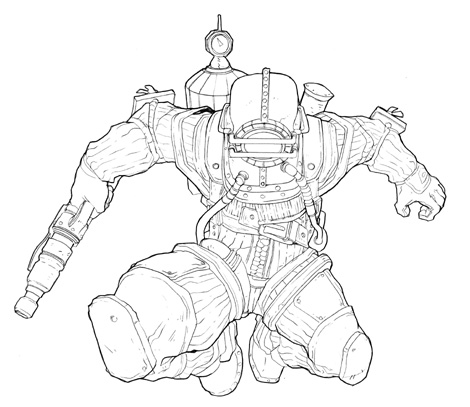
Neste passo a passo eu explico como eu usei Photoshop e uma Wacom Tablet para pintar um personagem do novo videogame Bioshock para GamePro Magazine. Este passo a passo dá-lhe uma visão geral sobre como usar texturas em uma pintura digital. Divirta-se!
Eu pintei esta parte sobre linha arte por Joe Ng (outro artista na equipe UDON) para a emissão de GamePro Revista agosto de 2007. Esta peça necessário o uso extensivo de texturas por causa dos elementos metálicos enferrujados no terno do personagem. Eu usei o Photoshop 7 e um tablet Wacom Intuos. Meu favorito é o tablet Wacom Intuos 3 6 × 8 . Ver o meu tutorial sobre a escolha do tablet gráfico direito .

Photoshop Tutorial - Bio Choque - Art Linha
Esta foi a parte mais fácil: eu apenas abri o arquivo e ele estava lá! A grande arte de linha do meu colega artista UDON Joe Ng.

Photoshop Tutorial: Pintura Bioshock Videogame Digital - Flats
Uma peça bastante complicada como esta, exigindo várias texturas diferentes, exige uma etapa extra no processo: Flats. Conforme explicado no meu tutorial anterior sobre como pintar uma Mulher Maravilha pin up , alisamento é uma técnica emprestada da indústria dos quadrinhos. Em termos simples, cada área é preenchida com uma cor de base (metal, cintos, vestuário, etc), para servir como uma base para os seguintes passos de coloração. I geralmente plana usando diferentes camadas, um para cada elemento da figura. Por exemplo, neste caso, eu adicionar todas as peças de metal em sua própria camada (ver as áreas amarelo-ish na imagem acima); uma camada para a roupa (as áreas cinzentas) e assim por diante.

Passo 3 - Texturas
Photoshop Tutorial: Pintura Bioshock Videogame Digital - Texturas
Texturas são o que torna esta peça no final. O truque aqui é adicionar vários tipos de texturas e de tê-los aplicado a apenas algumas áreas (por exemplo, o capacete). Uma maneira simples de conseguir isso é a seguinte:
  1. Crie uma nova camada (vamos chamá-lo de "meu velho" para simplificar) acima da camada que você deseja aplicar a textura.
  2. Abra uma imagem de textura e copie e cole-o na camada de "meu velho".
  3. Defina o modo de mesclagem da camada de textura para Overlay.
  4. Agora você pode ver através e como olha a textura como aplicado na camada abaixo.
  5. Mude a opacidade da camada de textura, conforme necessário. Eu costumo tê-lo em 20% ou menos.
  6. Mova a textura em volta para se certificar de que você encontrar o melhor ajuste.
  7. Supondo que você tenha um plano da área que você deseja aplicar a textura em já em sua própria camada, selecione a sua transparência.
  8. Selecione a camada de textura.
  9. Adicionar uma camada de máscara: Camadas -> Add Layer Mask -> Revelar seleção
Agora, a textura cobre apenas a área que é suposto. Usando uma máscara de camada dá-lhe flexibilidade. É muito melhor do que a simples exclusão da área da textura que você não quer mostrar, porque se você fizer isso, você não pode voltar atrás e passar a textura em torno de mais tarde e fazer ajustes.

Passo 4 - Sombras
Photoshop Tutorial: Pintura Bioshock Videogame Digital - Sombras
Uma vez satisfeito com as texturas, eu pintei as sombras nas figuras usando uma camada de ajuste definido em multiplicar. Ver o meu tutorial Mulher Maravilha para obter detalhes sobre esta técnica.A camada de sombras está acima de todas as outras camadas, neste caso. Ver detalhes abaixo:
Photoshop Tutorial: Pintura Bioshock Videogame Digital - Sombras - Detalhe
Passo 5 - Detalhes
Photoshop Tutorial: Pintura Bioshock Videogame Digital - Detalhes
Nesta etapa eu refinado do personagem, acrescentou mais sombras e detalhes. Deixei destaques para a próxima etapa.
Passo 6 - Destaques
Photoshop Tutorial: Pintura Bioshock Videogame Digital - Highlights
Este é o lugar onde eu realmente me diverti! Eu gosto de pintar destaques no final. Ele geralmente é a parte mais gratificante do processo. Normalmente, adicionar destaques e luz incidental realmente traz minhas pinturas à vida.
Para destaques, eu adicionar uma nova camada acima de todas as outras e pintar os detalhes, geralmente ampliada em pelo 200%. Eu usei vários de metal enferrujado personalizados feitos pincéis que criou anteriormente e alguns eu tive que criar especificamente para esta peça. Ver close-up abaixo para ver os resultados:
Photoshop Tutorial: Pintura Bioshock Videogame Digital - Destaques - Detalhes
Deixe-me saber se você gostou deste :)


bruxa no photoshop


Neste tutorial, vamos criar a Rainha Má de Branca de Neve e os Sete Anões , utilizando técnicas de pintura digital no Photoshop. Vamos começar!
Os seguintes ativos foram utilizados durante a produção deste tutorial.
Vamos começar criando um novo arquivo, vá em File> New (Command / Ctrl + N).
Em memória Selecione International Paper e no tamanho, A4.
Agora temos uma nova tela.
Vamos escolher um tom médio para esse fundo, a fim de tornar mais fácil trabalhar com luzes e sombras. Eu gosto deste "chocolate".
Agora preencha a tela.
O primeiro passo é desenhar a forma do busto. Para isso, estamos indo para a ferramenta de lápis.
Selecione uma forma de lápis circular duro, 100% de opacidade, 1% de espaçamento. Selecione Transferência e aplicar opacidade jitter com a pressão da caneta.
Agora clique em (D) para definir a cor principal para preto, imaginar que a cabeça vai ser e soltar um grande ponto preto lá para iniciar a silhueta.
Começar o desenho da forma como se mostra abaixo.
E aqui que têm a forma de base do corpo e da capa
Para criar o rosto, criar uma forma semelhante com a imagem abaixo com a ferramenta de escova.
Mantenha desenho como mostrado.
Agora vamos começar a pintar as formas faciais. Com um pincel transparente, começar a pintar, como mostrado abaixo.
Agora, deixa um pouco a partir do espaço no meio da parte inferior da oval e iniciar um curso que vai para baixo para ter uma agradável nariz.
Para a bochecha fazer o que você vê aqui, tendo em mente que você está desenhando as formas sob o buraco globo ocular
Mesma coisa para a mandíbula e queixo, apenas tentar manter a visão de uma mulher idosa em sua mente e imaginar flácida.
Hora de adicionar algumas formas faciais. É muito mais fácil começar elementos detalhando se você pode vê-los em sua mente para um bom começo é esboçar as linhas de expressão básicos. Esta é a primeira abordagem dos sentimentos do desenho irá comunicar, tentar sentir o mesmo que você quer desenhar, neste ponto, me sinto triste, se você quiser chamar a tristeza e sentem raiva, se você quiser chamar a raiva, desta forma você está chamando o memórias visuais que você tem em mente sobre a comunicação não verbal e expressividade. Para esta etapa ainda vamos usar a mesma ferramenta de lápis (mais ou menos 85% do trabalho foi feito com essa ferramenta). Ajustá-la em tamanho 10, certifique-se de ter o tom de pele, cor de fundo e preto como cor principal. Use a cor preta por cima da cabeça e da cor da pele para os elementos da cabeça de fora como o cabelo. Para mudar de cor principal para usar a chave secundária (X). Primeiro vamos desenhar o cabelo, que desce a partir do meio da cabeça. Siga as setas de direção vermelha.
Agora vamos nos concentrar no nariz.
Rugas laterais da boca são muito importantes para dizer que ela é velha e tem uma pele facial flácida, também adiciona um monte de expressão.
Para a boca da velha senhora que precisamos de um sem lábios e boca desdentada que comunica a sensação da pele diretamente sobre o osso do crânio.Um dente ou dois pode adicionar tensão visual e detalhes. Não se preocupe se não é preciso agora, você vai completá-la mais tarde.
Defina o tamanho do pincel para 50 e clique em (x) para voltar à cor tom de pele e desenhe um "V" um pouco rodado sobre as sobrancelhas, como você pode ver na imagem, a fim de mostrar os músculos faciais e dar mais tensão para a expressão.Também com pincel tamanho 100 desenhar uma linha suave sobre o nariz.
Com a ferramenta conta-gotas, uma amostra da cor de fundo. Em seguida, selecione a ferramenta lápis e usando um tamanho de 100 lugar um ponto nos olhos para criar os alunos.
Agora vamos trabalhar em suas mãos. Defina o tamanho do pincel para 600 pixels e colocar um ponto onde você acha que a maçã vai.
Usando a mesma cor que você usou para o tom de pele, esboçar suas mãos.
Agora vamos desenvolver as formas faciais um pouco mais. Vamos começar com os olhos. Pegue a ferramenta lápis e variar o tamanho entre 5 e 35 As pequenas linhas são para a expressão, as linhas maiores são para tons médios e realces.
Mantenha desenhar as rugas, como mostrado.
Agora começar a trabalhar na testa.
Agora começar a trabalhar no nariz.
Tinta na boca do furo e desenhar um lábio de base de preto, de modo a formar uma base amassado sobre a boca. Também desenhe a maçã do rosto.
Repita os mesmos passos no queixo abaixo.
Continue a adicionar detalhes para a mandíbula.
Agora começam a enquadrar no rosto, chamando algumas linhas básicas para o seu cabelo.
Agora adicione algumas linhas horizontais como mostrado abaixo para começar a esboçar em algumas rugas em sua testa.
Agora começar a trabalhar em seus olhos. Para enfatizar-los um pouco, eu pontilhada os olhos com a cor de fundo para escurecer-los um pouco. Eu, então, aplicado três destaques de diferentes fontes de luz. Como você pode ver, dá a ilusão de um crânio em seu olho para adicionar um pouco de simbolismo.
Nem todas as partes do corpo são da mesma cor. Agora vamos pintar suavemente sobre diferentes áreas para aplicar um pouco de cor. Faça isso com muito cuidado.Estamos a pintura em uma camada normal. Um modo de cor não é aplicada.
Continue adicionando cor como mostrado abaixo.
Para finalizar esta etapa basta adicionar um pouco de azul claro dessaturado às fronteiras do rosto.
Avançando o seu trabalho artístico de uma forma equilibrada é importante. Nesta peça, há dois pontos focais. Os olhos ea mão com a maçã. Enquanto que irá adicionar uma grande quantidade de detalhe mais tarde, é importante manter o esboço actualizado para o nível do resto do rosto. Adicionar em mais alguns detalhes à mão e dedos. Você também pode deixar cair um ponto preto na parte superior da maçã para que ele começa a olhar um pouco menos como uma bola e mais como uma maçã.
Crie uma nova camada e use o pincel de textura para adicionar alguns detalhes para o capô.
Utilize as linhas abaixo para pintar nas wrinkes da capa.
Agora use a ferramenta conta-gotas para selecionar as cores mais claras e mais escuras tom de pele para pintar em luz e sombra cabelos. Use cores e tamanhos aleatórios.
Experimente pintá-los olhar tão natural e irregular quanto possível ao abrigo deste regime. Uma boa dica é fazer algumas mechas lançar sobre os outros olham como grupos Strand.
Agora, com o tamanho do pincel entre 30 e 15 (como você preferir) pintar suavemente com a "pele sombra" cor desenho de uma linha transparente metade seguindo esse padrão para torná-la como uma sombra do cabelo sobre o rosto.
Mais uma vez, com o corpo, obter a cor do fundo novamente com a ferramenta de conta-gotas (I) e seguir estas setas para obter os ombros.
Em uma nova camada, com a cor "sombra de rosto" foi utilizado anteriormente, agora pintar peito preto a área vazia deste modo
Tente imaginar onde as fronteiras do capô e os longos cabelos (que vai pintar mais tarde) são sobre o peito, mais ou menos como você vê aqui.
Pintá-lo seguindo diferentes linhas para ter uma base para futuras rugas 'roupas, e fazê-lo mudar o tamanho do pincel, tanto quanto você precisa para se sentir confortável. Mais ou menos eu pintei-lo desta forma.
Agora que temos a estrutura para o nosso rosto definido, vamos agora tentar adicionar alguns detalhes para fazer a bruxa esquerda parecido com o da direita.
As áreas azuis designar destaques.
As áreas vermelhas designar sombra.
A ilustração abaixo irá explicar o que é mostrado como sombra e destaque.
Sinta-se livre para adicionar em algumas verrugas como mostrado. Para pintá-los simplesmente colocar um ponto escuro no rosto e depois pintá-la com um tom de pele clara.
A parte chata deste tipo de obras é sempre a mesma ... "INFINITE RUGAS". Agora, temos de detalhe mais as que esboçadas antes. O caminho é sempre o mesmo, se as cores anteriores usado, você sabe, os tons de pele claros e escuros, é hora de trabalhar novamente em luzes e sombras, mas em pequenas partes, e não em áreas gerais. Vamos começar com a área superior, desenhe alguns grandes linhas horizontais da esquerda para a direita como você vê na imagem, sempre entre as áreas de cabelo e manter um espaço livre entre eles, agora adicionar algumas linhas diagonais menor irregulares trás as maiores, com mais suavidade e com cuidado, faça-o com a cor tom de pele sombra e separá-los com a cor tom de pele clara.
Este queridos estão muito fácil, basta seguir as linhas que você vê no desenho, de cima indo para baixo com linhas um pouco circular que se volta para dentro, para o centro do rosto, nunca fora, exceto os do lábio para baixo, que são o oposto, indo a partir de dentro para fora.
Como o anterior isso é muito fácil, basta seguir as linhas da imagem exemplo e tentar torná-los um pouco irregular, nem sempre paralelos, tente pintá-los de líquidos e olhando orgânico.
Sobrancelhas são sempre as mesmas, mais ou menos. O cabelo sempre segue a mesma dinâmica, mas é sempre difícil traçar uma sobrancelha que parece natural, não importa se você quer um bonito ou uma sobrancelha feio como no presente caso. Comece a desenhar a partir do centro do rosto ir para fora pêlo por pêlo.Desenhe os cabelos que vão de cima para baixo e ter sempre em mente que os pêlos têm uma posição diferente em cada parte que você vai ter que aprender. Os mais centradas geralmente são mais separados do que o resto (bem isso acontece com os dois extremos da sobrancelha). Poucos cabelos após isso, eles estão mais ou menos em linha reta de cima para baixo e logo eles torcem para ir cada vez mais e mais para cima / lateral para baixo / centro. Pintá-los com o pincel "1" no tamanho 1 ou 2, como você deseja com tinta preta pura para gerar contraste entre o cabelo da cabeça branca e as sobrancelhas pretas.
Quando terminou devem olhar para este lado.
Hora de pintar o cabelo comprido. Metade do processo será feito com cursos individuais escova vai com fluidez de cima para baixo.
Mas antes de fazer isso, vamos desenvolver uma "base de cabelo" rapidamente, por isso vamos criar uma escova de cabelo. Então, vamos começar a criar um novo arquivo, vá em File> New (Command / Ctrl + N).
Em predefinida não prestar atenção aos parâmetros, não importa muito para esta etapa.
Agora, temos novamente uma tela branca para trabalhar de novo.
Escolha novamente a ferramenta de lápis e ter a certeza tou têm o preto como cor principal (isto é importante se queremos uma escova de opacidade total).
O pincel lápis deve ser uma escova dura arredondado sem dinâmica ativados, como você pode ver aqui.
Desenhe 5 pontos negros separados como você vê na imagem.
Selecione um retângulo ao redor dos pontos como você pode ver na imagem.
Vá ao menu Editar e clique em DEFINIR pincel predefinido.
Chamá-lo de "cuidado" e clique em OK.
A nova escova estará disponível entre o resto dos seus pincéis, selecioná-lo e se você tentar um golpe ele tem que olhar como este.
Vá para a janela Brush (F5) e ativar TRANSFER, escolhendo PEN PRESSÃO como controle de opacidade jitter
Em ESCOVA forma tip modificar o espaçamento de 1% e girar 90 ° para cima à esquerda (como você pode ver no desenho) o ângulo.
Ative dinâmica da forma. Em TAMANHO JITTER escolher como controle de pressão da caneta e no ângulo JITTER escolher como controle de direção.
Na janela predefinições de pincel salvá-lo clicando no botão New Brush CRIAR, mais tarde dar-lhe um nome (eu o chamei 3 nas escovas fornecidas) e clique em OK.
Os traços dessa nova escova deve olhar como as do lado direito desta imagem.
Como nas etapas anteriores obter a cor clara tom de pele com a ferramenta conta-gotas e com a nova escova NO MODO Brush Tool (Isto é importante, não usando a ferramenta lápis, isso tem que ser suave ea única maneira é usando a ferramenta pincel) pintura alguns traços irregulares, como você vê na imagem sobre a área preta que anteriormente deixados em branco para o cabelo.
Tente seguir mais ou menos essa onda de linhas para o cabelo.
Agora estamos indo para pintar alguns cabelos individuais para torná-la mais aleatória e natural por isso temos de modificar os parâmetros do nosso primeiro contato. Escolha o pincel 1 e na escova MENU (f5) ativar a dinâmica da forma com caneta de pressão como o controle de TAMANHO JITTER
Seguindo os passos anteriores onda formas pintar os cabelos individuais aleatórias, tente fazê-los o maior tempo possível
Agora, com o mesmo pincel, vamos pintar pequenos pêlos "loucos", pintá-los todos de curto e sinuoso como as setas vermelhas da imagem, mas pressione com força aqueles que não são cabelos macios.
O resultado deve ser como este.
Escolha a ferramenta de corte e colheita, como mostrado abaixo adicionar um pouco mais de espaço para a tela.
O fundo é um pouco chato, mas já toda a idéia do trabalho foi "keep it simple" (exceto as rugas e detalhes feios que fazem a bruxa tão expressivo) para uma paisagem não é uma opção. Em seguida, uma textura pode funcionar. Abra o arquivo "texture1.png."
Selecione toda a textura com SELECT ALL (Command / Ctrl + A) e depois copiar (Command / Ctrl + C), feche a janela de textura e na janela de bruxa clique em Colar (Command / Ctrl + V). Deve ser semelhante a este.
Em camadas, selecione a camada de textura e clique em ADICIONAR VECTOR MASK.
Não aparecerá uma camada de máscara estiver selecionada.
Então, nós apenas temos que pintar com tinta preta a imagem bruxa mais, tentando ser preciso nas bordas (não importa o que escova que você usa, é mais ou menos uma questão de precisão), para fazer desaparecer a área da textura que cobre a criatura. A camada de máscara tem que olhar como este.
E o desenho deve ficar assim.
É necessário reforçar a borda do capô e agora que o fundo é mais escuro com a textura, a cor de fundo utilizada anteriormente seria suficiente útil para fazer um primeiro passo de contraste visual com o fundo texturizado, para obtê-lo com a ferramenta conta-gotas ( tornar invisível a camada de textura para mais confortável captura de cor. Na próxima etapa, o exemplo esquerdo deve olhar como o caminho certo.
As linhas vermelhas são o trabalho que temos que fazer nesta etapa, mas lembre-se que eles são o vermelho para você ver claramente, mas você tem que fazê-lo com a cor de fundo. As linhas azuis são a direção que você deve seguir.
Resultado final deve olhar como este.
Novamente com o conta-gotas obter a cor cinzenta do peito (tentar obtê-lo a partir da área mais clara você deve encontrar) e agora, seguindo mais ou menos o padrão de direções anteriores, pintar "a outra área das rugas", a frente, sempre manter um quadro escuro entre a fronteiras frente cinza eo (cor de fundo) marrom, esse quadro vai representar o volume.
Vamos fazer uma luz lateral simples, por isso, as amostras de obter a mais escura das laranjas "avermelhadas" (veja a imagem) e marcar um pouco mais difícil de todo o território da forma bruxa ea fronteira dos maiores rugas da capa , seguindo o sentido deimageted na imagem.
Trabalhe mais sobre as rugas.
Nossa área de ombro anterior do casaco não foi detalhado em tudo, para fazer parecer como frontal precisamos seguir o padrão têxtil rugas, assim que começar a pintar uma base marrom sobre as áreas pretas (1º), o marrom é a cor de fundo foi utilizado antes. Tente seguir as rugas capa indo para baixo. Com a cinza que anteriormente utilizado pintar a parte da frente das rugas, como fizemos na parte superior do capô (2º). Finalmente continuar o perfil da forma com a cor de laranja escuro (3º). Enquanto eu estava de perfil com o laranja escuro eu trabalhava no ombro para torná-lo um pouco mais arredondada.
Mesmo aqui, pintar com a cor marrom do fundo sobre o vazio área preta do ombro direito
Capture The cinza mais claro a partir do peito, com o conta-gotas, se você precisa para obter essa cor de novo, mas agora ir para a janela COLOR (até a direita na imagem) e mova a barra de K para a esquerda um pouco.
Isto é como eu fiz, para 60%. A idéia é obter uma versão mais clara do cinza para fazer uma terceira luz sobre esse ombro.
Agora repita o passo anterior com este cinza claro no ombro direito após esta direção com os golpes.
Com o tom de pele claro que estava usando todo o tempo que voltar para a mão.Normalmente, com as mãos você desenhá-los em uma posse e, posteriormente, você não gosta que posse e inicia outro lado, talvez muitas vezes em um desenho, as mãos são sempre uma batalha. Esbocei um par de mãos sobre o esboço anterior, e esta é a posição que eu gostava mais. Uma boa dica é seguir com o pincel as setas vermelhas, pintá-lo com a escova 1, é melhor para desenhar.
Execute as fronteiras dos dedos, unhas e rugas com a "cor da pele sombra" que usamos antes (você sabe, o nosso amigo a "conta-gotas" está lá para nós). Se você não sabe como desenhar bem os dedos você pode procurar referências através da Internet (lembre-se, não copie, só teve referência visual, mas desenvolver seus próprios dedos), mas uma boa dica é ter um espelho perto de você.
Para começar a dar-lhe volume tentativa de fazê-lo com as cores não utilizadas, isso vai aumentar a sensação de profundidade a "redução". Eu modifiquei o tamanho maçã e perspectiva; maçã é um elemento importante aqui, por isso terá que ser maior do que era. Comece a esboçar os destaques.
Definir bem os cantos e bordas de tudo aqui. Sendo o segundo ponto focal (o primeiro são os olhos) e estar em primeiro plano que tem que ser afiada. Ambos, mão e maçã.
1º Seja preciso com as rugas juntas, fazê-las mais perto uns dos outros. 2º Adicionar uma linha quase negro nas áreas mais profundas, por exemplo, quando o alimento se junta à mão. 3º Faça os destaques forte para aumentar o realismo em primeiro plano.
Pinte suavemente com um pouco de cinza na parte inferior do lado de quebrado o contraste. Além disso, adicione um pouco de cor "viva" para os nós dos dedos e unhas, você pode escolher o que quer e usá-lo na "cor" modo de camada ou não. I escolher uma tinta clara e usou em modo da camada normal, apenas pintando suavemente.
Unhas maiores ficaria mais agressivo e selvagem assim retirá-los, basta continuar pintando-os fora da forma anterior. Fazê-las muito angular, vai olhar estranho.
Dedo rugas são importantes para uma velha senhora. Adicionar alguns deles como as pequenas linhas vermelhas. Também quebrou as linhas retas dos dedos anteriores, pintá-los um pouco circular indo para dentro, procurando mais "mulher velha" dedos "
A maçã deve refletir nas áreas superiores a luz refratada da face clara da mulher de modo a obter um cinza claro como nossa luz anterior ou mais clara e de pintura nas bordas superiores de maçã. Como você pode ver que eu mudei de novo a perspectiva de maçã para ser mais óbvio de que tipo de objeto que é.
Qual era a cor da maçã da história? Você se lembra? Red? verde? amarelo?Escolha o que você quer (mas o vermelho representa mais "paixão / sangue", como o verde é mais "veneno") e pintar a maçã como no exemplo à direita, mas com renderização suave.
1º Lembre-se de pintar o destaque na maçã. Basta soltar um ponto de branco. 2º Refletir a luz certa (cinza claro) sobre o lado direito dos dedos, como fizemos no ombro.
Para fazer mais rugas na testa e olhando mais natural, pintá-los como fizemos antes, mas muito mais perto de si e mover a mão dessa maneira "direita, esquerda, direita, esquerda ..." com uma pequena curva no início da cada linha.
Tinta alguns cabelos irregulares, separados, a partir do centro da testa. ¡Ei, você notou que ela haves um novo dentes da mandíbula para baixo ?!
Clique na ferramenta conta-gotas, pegue o cinza médio do peito, como cor de primeiro plano eo cinza claro que usamos como terceira luz de cor de fundo, agora clique no lápis e selecione o pincel "2", agora apenas com o meio cinza siga para baixo têxtil peito e com a cinzento claro criar mais volume no centro das rugas sob o queixo.
O sudário / capa é muito simétrico então vamos dividi-lo deixando o têxtil do fluxo direto de direita para baixo. Basta seguir as instruções em "Passo 15", mas também seguindo as flechas vermelhas na parte direita da mão.
Ajuste do branco como cor de primeiro plano, escolha o brush texturização (2) com a ferramenta pincel e pintar suavemente uma "aura" branco como você vê abaixo.
Definir o layout como sobreposição, ele vai olhar dessa forma.
Na janela de camadas (F7), selecione a camada e clique em Adicionar camada de máscara
Com a máscara selecionada obter o airbrush macio clássico de Photoshop e pintar sobre a bruxa com a cor preta. Quando você pinta que você não vê há algum preto, o que você vê é que as partidas brancas sobrepostas a desaparecer nas áreas que você pinta. A área pintada deve ser mais ou menos o mesmo que aqui está em vermelho, isso é apenas uma prévia.
A camada de máscara deve olhar agora como esta.
E os resultados devem olhar como este (exceto para a linha vermelha e setas). A aurora deve estar visível na área de flechas, e não dentro da linha onde o cara é bruxa.
Neste passo Contrastei um pouco a área do peito de separação mais do cabelo, um pouco de sofly spray preto nas bordas do cabelo e um pouco de cinzento claro sobre o peito, deixando entrar mais luz ali.
Aqui eu adicionei um pouco de contraste com o nariz e alguns brancos ponto de simular a pele velha
Anteriormente montamos uma luz laranja vindo da esquerda, que afeta a capa, agora devemos fazê-lo afetar para o rosto e cabelo. Tire essa laranja tomamos antes e tente visualizar o rosto do volume, pintando com laranja as áreas do rosto que tinha de ser afetado por essa luz lateral.
Faça o mesmo com a mão ea maçã
Obter o pincel texturização (2), se usado suavemente se deve olhar um pouco como o aerógrafo clássico, mas um pouco mais ruidoso e irregular, fazendo com que algumas áreas richful. Com ele e com tinta cor preta suavemente as áreas marcadas abaixo como vermelho, a distância entre o cabelo mais baixo e no rosto e pescoço. Mais tarde, com o branco e uma pequena escova Shize pintura monte de pontos brancos nas áreas marcadas em azul abaixo, isso vai aumentar o volume e irá adicionar textura.
É assim que deve ser agora.
Crie uma nova camada e coloque-o em luz suave, pegue o pincel arredondado 1 com um tamanho muito pequeno e as cores preto e branco. Vamos pintar as pequenas manchas da pele de maçã. Primeiro com um muito pequeno tamanho do pincel pressione a caneta com firmeza pintar um disco pequeno ponto, em seguida, modificar o tamanho do pincel tornando-o maior e pintar sobre o ponto anterior, mas muito, muito suavemente, pintando como um pequeno "aura" de cada ponto.Repeti-lo aleatoriamente algumas vezes com preto e branco. Também com o preto pintar uma pequena cauda saindo do buraco.
Com tinta laranja claro muito, muito suavemente sobre esses pontos para fazer a maçã mais vivo. Fazê-lo com a escova texturizer (2) ou com o aerógrafo clássico
Para estar no mesmo nível de volume que eu trabalhei um pouco mais sobre o lado, eu fiz mais difícil a luz laranja 3, adicionou meios-tons escuros para a parte inferior da mão e acrescentou alguns destaques em branco para as rugas dos dedos.
Com claras pintura cinza alguns golpes no peito, alguns deles de forma aleatória e alguns deles após qualquer ruga.
Pinte baixinho mais disto na seção direita da capa, com tons médios de cinza nas áreas frontais e com o cinza claro nas áreas laterais. Desenhe também alguns furos com um cinza escuro próximo ao preto e adicionar com cinza claro o "pendente" parte sob o buraco.
Agora, com o lado esquerdo eo laranja claro, seguir as setas dinâmico.
Adicionar mais deles em ambos os lados para tryng emphatize o volume. As setas azuis são para o laranja claro e as setas vermelhas são Por O cinza médio e claro
Antes e após.
Bem, vamos desenhar algumas árvores. Com a ferramenta de lápis obter o pincel 1, abra a janela escova (F5) e deixe dinâmica da forma apenas ativos, a fim de ser capaz de pintar ramos de fino a gordura.
Os galhos devem olhar para este lado.
Comece a desenhar uma linha irregular um pouco mais fino na parte superior e gordura na parte inferior, desenhá-lo de cima para baixo e do centro para a borda.Tente ser o mais irregular possível.
Estas irregularidades será a base para novos sub-ramos.
Será que os novos ramos, como fizemos no primeiro, juntando-la.
Adicione-os algumas terminações até que você ficará satisfeito com os resultados.
Repita o processo em algumas vezes para a esquerda e direita até que ele se parece como uma das fronteiras florestais "ilustração".
Com a ferramenta pincel (B) obter a escova fornecida 4, este é um pincel personalizado que fiz para desenvolver samambaia.
Se você pressionar suavemente e adicionar pressão suavemente no mesmo curso que você vai fazer algo como isso.
Experimente algumas vezes nos lados, como você pode ver aqui, mas não em branco, obviamente.
Deve olhar como este.
Bem, esse fundo é difícil de ser considerado como um "céu", mas nossa mente é um instrumento mágico e só precisa de uma referência, como um pássaro, por exemplo, transformar uma textura em uma paisagem, por isso estamos indo para desenhar um par de morcegos. Você não precisa ser muito natural e precisas sobre isso, eles podem até ser apenas esboçado, basicamente, e funciona da mesma.Meu morcego era aqueles, eu comecei um trabalho de linha em vermelho tentando imaginar um casal de morcegos com as formas que eu gosto.
Como eu usei o lápis não há lisura nas fronteiras para que você possa usar a Paint Bucket Tool (G) para ter uma forma plana dos morcegos.
Se você tê-los em camadas separadas, com cada um deles vá para as camadas no menu e clique em Duplicate Layer algumas vezes, em seguida, começa a ficar cada camada e com Command / Ctrl + T (Free Transform) redimensionar, girar e distorcer os a olhar como em diferentes posições e distâncias.
Deve olhar próximo a este.
Publicidade
Com o pincel texturização (mas acrescentando no final um Gaussian Blur) ou com o aerógrafo Photoshop clássico, com tinta preta, pintar muito suavemente sobre as bordas superiores, como na imagem, para dar um pouco de profundidade e enfatizar o principal ponto focal.